
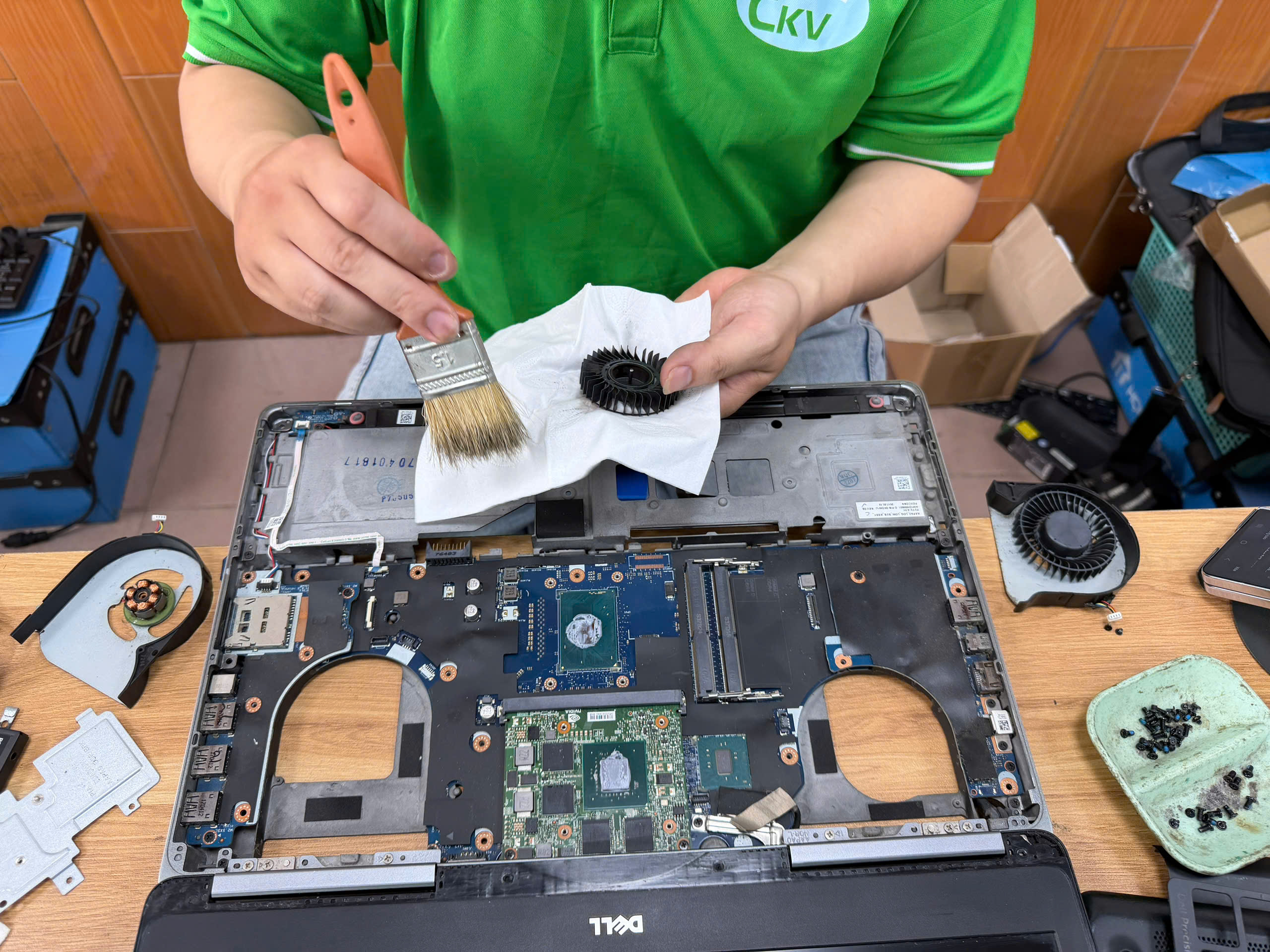
 1. Bản Chất Của Hệ Thống Tản Nhiệt Laptop: Vì Sao Lại Cần Vệ Sinh?
Để hiểu tại sao cần vệ sinh, trước hết chúng ta phải biết laptop hoạt động và "thở" như thế nào.
Không giống như máy tính để bàn (PC) có không gian thùng máy (case) rộng rãi, laptop là một tuyệt tác của sự vi tính hóa: mọi linh kiện khủng nhất từ CPU, GPU, RAM, ổ cứng đều được ép chặt vào một không gian mỏng dính chưa đầy vài centimet.
Khi bạn làm việc, đặc biệt là chơi game, dựng video hay mở hàng chục tab Chrome, các linh kiện này (đặc biệt là CPU và GPU) sẽ tỏa ra một lượng nhiệt cực kỳ lớn. Để giải nhiệt, nhà sản xuất thiết kế một hệ thống gồm:
- Ống đồng dẫn nhiệt (Heatpipes): Áp chặt vào chip để hút nhiệt ra ngoài.
- Keo tản nhiệt: Chất xúc tác dạng gel giúp lấp đầy các khoảng trống siêu nhỏ giữa bề mặt chip và ống đồng, đảm bảo nhiệt truyền qua tối đa.
- Quạt và khe tản nhiệt: Quạt sẽ quay để hút không khí mát từ ngoài vào, thổi qua các lá đồng (heatsink) để đẩy hơi nóng ra các khe thoát gió.
Vòng xoáy của một chiếc laptop không vệ sinh:
- Bụi bẩn tích tụ: Quạt hút gió đồng thời cũng hút luôn bụi mịn, xơ vải, lông thú cưng vào trong. Sau một thời gian, bụi này bám chặt vào các lá đồng, bịt kín khe thoát gió.
- Khô keo tản nhiệt: Keo tản nhiệt nguyên bản của máy chỉ có tuổi thọ hiệu quả nhất định. Dưới tác động của nhiệt độ cao liên tục, lớp gel này sẽ bị khô, vón cục và mất hoàn toàn khả năng truyền nhiệt. Nhiệt lượng từ CPU không thể thoát ra ống đồng, bị giữ lại hoàn toàn tại chip.
- Quá nhiệt (Overheating): Khi nhiệt độ vượt ngưỡng an toàn (thường là trên ), hệ thống sẽ kích hoạt cơ chế tự bảo vệ: giảm xung nhịp (Thermal Throttling) khiến máy giật lag, hoặc tự động sập nguồn đột ngột để cứu linh kiện khỏi bị nóng chảy.
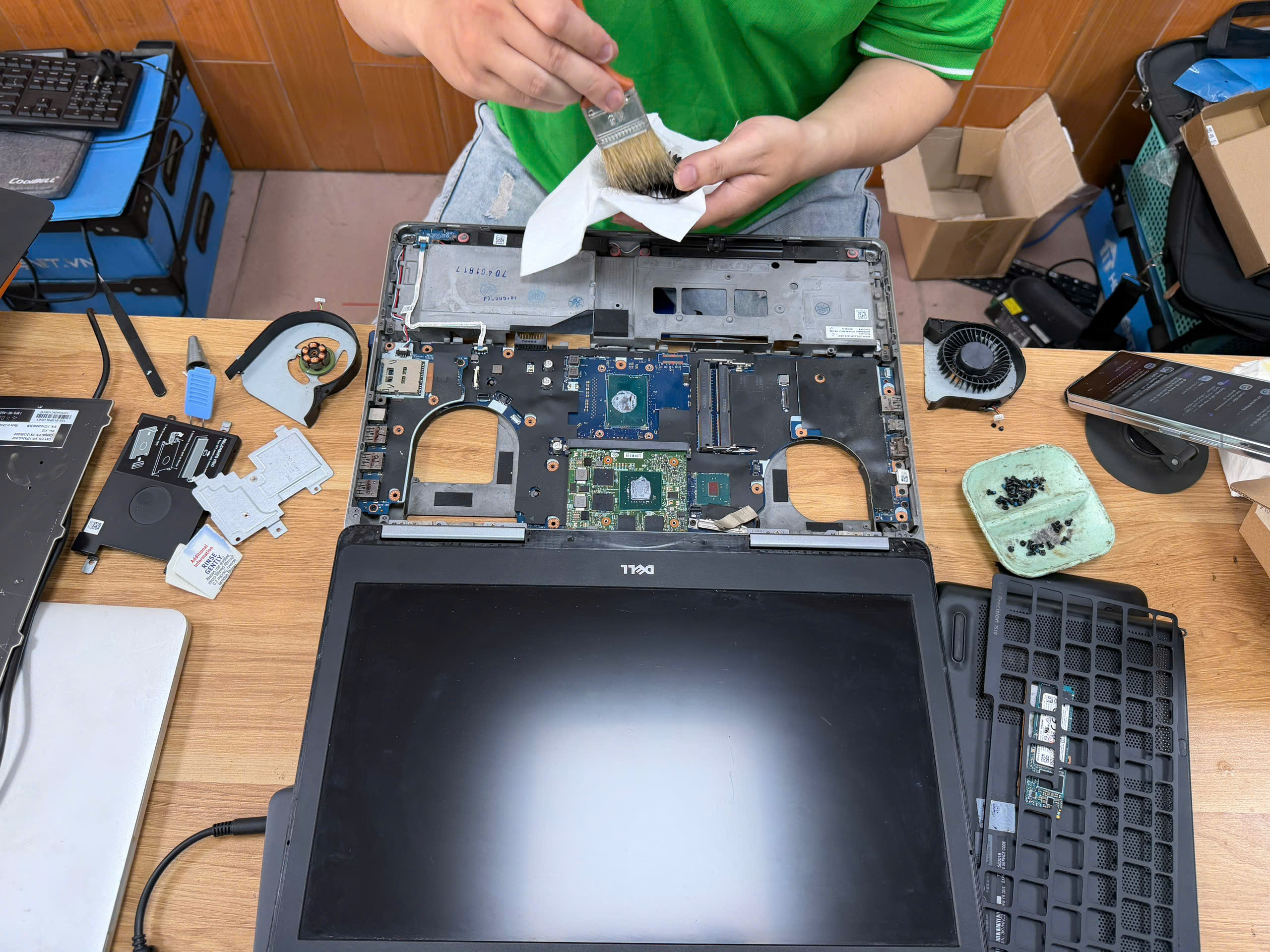
2. Bao Lâu Thì Vệ Sinh Laptop? Con Số Chuẩn Từ Chuyên Gia kỹ Thuật
Không có một con số chung tuyệt đối cho tất cả mọi người, vì tần suất vệ sinh phụ thuộc rất lớn vào môi trường làm việc và tần suất sử dụng máy của bạn. Tuy nhiên, dựa trên kinh nghiệm sửa chữa thực tế, tôi chia ra các mốc thời gian tối ưu sau đây:
Mốc 6 – 12 Tháng/Lần: Áp Dụng Cho Đại Đa Số Người Dùng
Đây là "tần suất vàng" được các hãng sản xuất và kỹ thuật viên khuyến nghị. Nó phù hợp với:
- Dân văn phòng, học sinh, sinh viên sử dụng máy học tập, làm việc cơ bản.
- Người làm việc trong môi trường phòng kín, có máy điều hòa, ít bụi bẩn.
- Tần suất mở máy khoảng 6 - 8 tiếng/ngày.
- Lời khuyên: Định kỳ 6 - 12 tháng, bạn nên mang máy đi vệ sinh toàn diện và thay keo tản nhiệt mới.
Mốc 3 – 6 Tháng/Lần: Dành Cho Các "Đối Tượng Đặc Biệt"
Bạn bắt buộc phải rút ngắn thời gian định kỳ nếu thuộc các trường hợp sau:
- Gamers và Creators (Dân đồ họa, dựng phim): Những người này thường xuyên "bào" máy ở công suất tối đa. CPU và GPU liên tục chạy ở nhiệt độ cao khiến keo tản nhiệt nhanh khô hơn gấp 2 - 3 lần so với người dùng văn phòng.
- Người làm việc ngoài trời hoặc môi trường công nghiệp: Công trường xây dựng, quán cà phê không điều hòa, xưởng sản xuất... là những nơi có mật độ bụi trong không khí cực cao. Khói bụi sẽ nhanh chóng làm tắc nghẽn quạt gió chỉ sau vài tháng.
- Người nuôi thú cưng (Chó, mèo): Lông thú cưng siêu nhỏ và rất dễ bị quạt tản nhiệt hút vào, quấn chặt lấy trục quạt làm kẹt quạt hoặc tạo thành một "bức tường lông" chặn đứng khe thoát gió.
|
Đối tượng sử dụng |
Môi trường làm việc |
Tần suất vệ sinh khuyến nghị |
|---|---|---|
|
Văn phòng, học sinh |
Phòng máy lạnh, sạch sẽ |
12 tháng / lần |
|
Văn phòng, bán hàng |
Nhà mặt tiền, nhiều bụi, quạt gió |
6 - 8 tháng / lần |
|
Gamer, Coder, Editor |
Phòng máy lạnh / phòng thường |
6 tháng / lần |
|
Người nuôi thú cưng, Công trường |
Nhiều lông thú, bụi bặm |
3 - 6 tháng / lần |
3. 5 Dấu Hiệu Cảnh Báo Laptop Của Bạn Cần Được Vệ Sinh Ngay Lập Tức
Nếu chiếc laptop của bạn đang xuất hiện một trong những triệu chứng dưới đây, đừng chần chừ gì nữa, hãy lên lịch đi vệ sinh máy ngay ngày mai, vì chiếc máy của bạn đang "kêu cứu" đấy!
Dấu hiệu 1: Máy nóng lên một cách bất thường
Bạn chỉ vừa mở máy, mới lướt vài trang báo hoặc xem một video YouTube mà sờ vào vùng bàn phím, chiếu nghỉ tay hoặc mặt dưới của máy đã thấy nóng rát. Sử dụng các phần mềm đo nhiệt độ (như HWMonitor, Core Temp) thấy nhiệt độ CPU vượt mức - dù chỉ làm tác vụ nhẹ.
Dấu hiệu 2: Quạt tản nhiệt kêu to, rú lên hoặc kêu lạch cạch
Quạt máy tính bình thường sẽ quay rất êm. Nhưng nếu bạn nghe thấy tiếng quạt kêu rú lên liên tục như tiếng động cơ máy bay phản lực, tức là máy đang quá nóng và quạt phải gồng mình chạy hết 100% công suất để giải nhiệt. Ngược lại, nếu nghe tiếng "lạch cạch", có thể trục quạt đã bị khô dầu hoặc bị vật thể lạ (như tóc, lông thú) quấn vào.
Dấu hiệu 3: Hiện tượng Giật – Lag (Thermal Throttling) xuất hiện thường xuyên
Chiếc máy vốn đang chạy rất mượt bỗng dưng đơ cứng, giật lag, phản hồi chậm khi bạn mở ứng dụng. Khi chơi game, chỉ số FPS (khung hình trên giây) đang từ 100 sụt thảm hại xuống còn 15 - 20 FPS, tạo ra hiện tượng giật hình khó chịu. Đây là hiện tượng CPU tự hạ hiệu năng để giảm nhiệt.
Dấu hiệu 4: Máy tự động sập nguồn đột ngột rồi bật không lên ngay
Bạn đang làm việc, màn hình bỗng tối đen, máy tắt ngấm hoàn toàn. Bạn bấm nút nguồn ngay sau đó nhưng máy không lên, phải đợi khoảng 5 - 10 phút cho máy nguội đi thì mới bật lại được. Đây là mức độ cảnh báo nguy hiểm nhất, hệ thống tự ngắt để tránh tình trạng cháy chập chip xử lý.
Dấu hiệu 5: Các cổng kết nối (USB, HDMI, Jack tai nghe) chập chờn
Bụi bẩn bám dày ở các khe cắm ngoại vi khiến bề mặt tiếp xúc của các cổng này bị oxy hóa, dẫn đến tình trạng lúc nhận thiết bị lúc không, hoặc đường truyền dữ liệu bị gián đoạn.
4. Tác Hại Khôn Lường Nếu Không Vệ Sinh Laptop
Nhiều người thường có tâm lý tiếc vài chục cho đến một hai trăm nghìn đồng chi phí vệ sinh máy, hoặc lười mang máy ra tiệm. Thế nhưng, cái giá phải trả cho sự chậm trễ này lớn hơn bạn tưởng rất nhiều.
- Giảm tuổi thọ linh kiện chính: Linh kiện điện tử nói chung và bán dẫn nói riêng là "kẻ thù" số một của nhiệt độ. Hoạt động trong môi trường nhiệt độ cao liên tục sẽ làm lão hóa các mối hàn, làm giảm tuổi thọ của CPU, GPU và đặc biệt là ổ cứng SSD/HDD (nơi lưu trữ dữ liệu quý giá của bạn).
- Chết bo mạch chủ (Mainboard): Khi keo tản nhiệt bị tràn hoặc nhiệt độ quá cao làm bong chân chip, cháy IC nguồn, bạn sẽ phải đối mặt với chi phí sửa chữa mainboard cực kỳ đắt đỏ, dao động từ vài trăm nghìn đến vài triệu đồng, thậm chí là phải thay main mới với chi phí bằng 1/3 cho đến một nửa giá trị máy.
- Chai Pin nhanh chóng: Pin laptop thường được đặt khá gần hệ thống tản nhiệt. Nhiệt độ cao từ CPU tỏa ra môi trường bên trong máy sẽ gián tiếp "nung nấu" viên pin, khiến các cell pin nhanh bị chai, phồng pin gây nguy hiểm cháy nổ.
- Trải nghiệm người dùng tồi tệ: Làm việc trên một chiếc máy vừa chậm, vừa nóng, quạt lại kêu ồn ào sẽ làm giảm đáng kể hiệu suất công việc và sự ức chế tâm lý của bạn.
5. Quy Trình Vệ Sinh Laptop Chuẩn Kỹ Thuật Gồm Những Gì?
Để bạn không bị các cửa hàng không uy tín "qua mặt" hoặc làm dối, một quy trình vệ sinh laptop chuyên nghiệp tại trung tâm sửa chữa bắt buộc phải bao gồm đầy đủ các bước sau:
- Kiểm tra tổng thể trước khi tháo: Kỹ thuật viên sẽ kiểm tra các chức năng của máy (bàn phím, loa, camera, màn hình, wifi, ổ cứng...) để đảm bảo máy không có lỗi phát sinh trước khi can thiệp phần cứng.
- Tháo máy và ngắt nguồn điện: Đây là bước cực kỳ quan trọng. Phải ngắt hoàn toàn pin (pin trong hoặc pin rời) trước khi chạm vào bất kỳ linh kiện nào để tránh tình trạng kích nguồn gây chạm chập mạch.
- Vệ sinh phần cứng bên trong:
- Dùng chổi cọ mềm và bóng thổi để làm sạch toàn bộ bụi bẩn bám trên mainboard, các linh kiện.
- Tháo cụm quạt tản nhiệt, gỡ sạch "bánh bụi" bám ở khe tản nhiệt.
- Tra dầu chuyên dụng vào trục quạt để quạt quay êm ái hơn.
- Làm sạch keo tản nhiệt cũ và tra keo mới:
- Dùng dung dịch chuyên dụng (thường là cồn Isopropyl Alcohol trở lên) quét sạch lớp keo cũ đã khô cứng trên bề mặt CPU và GPU.
- Tra một lượng keo tản nhiệt mới chất lượng cao (như Arctic MX-4, Noctua NT-H1, hoặc keo gốm, keo kim loại lỏng tùy dòng máy cao cấp).
- Lắp lại máy và vệ sinh bên ngoài: Lắp ráp hoàn chỉnh lại các ốc vít, dùng dung dịch lau màn hình và vỏ máy để làm sạch dấu vân tay, bụi bẩn bám bên ngoài vỏ, bàn phím.
- Test lại máy: Bật máy lên, chạy phần mềm stress test (như FurMark, Prime95) trong 5 - 10 phút để kiểm tra xem nhiệt độ đã hạ xuống mức ổn định chưa và bàn giao lại cho khách hàng.
6. Những Sai Lầm tai hại Khi Tự Vệ Sinh Laptop Tại Nhà
Hiện nay có rất nhiều video hướng dẫn tự vệ sinh laptop trên YouTube, TikTok khiến nhiều bạn tự tin mua bộ dụng cụ về tự làm tại nhà. Việc này rất tốt nếu bạn có kiến thức kỹ thuật, nhưng nếu là "tay ngang", bạn rất dễ mắc phải các sai lầm chí mạng sau:
- Không ngắt pin trước khi vệ sinh: Chỉ cần một cái chạm nhẹ của tuốc nơ vít vào mạch điện khi pin vẫn còn kết nối, chiếc laptop của bạn có thể "ra đi" vĩnh viễn vì chập nguồn.
- Dùng sai loại keo tản nhiệt: Nhiều bạn ra chợ mua những hũ keo tản nhiệt màu trắng giá vài nghìn đồng loại dùng cho tản nhiệt sò nóng lạnh hoặc PC đời cũ. Loại keo này có độ dẫn nhiệt cực thấp, tra vào laptop không những không mát mà còn làm máy nóng hơn.
- Tra quá nhiều hoặc quá ít keo: Tra quá ít sẽ tạo khoảng trống chứa không khí (không khí dẫn nhiệt cực kém). Tra quá nhiều keo sẽ bị tràn ra ngoài mainboard, nếu dùng keo kim loại lỏng có tính dẫn điện thì sẽ gây chập mạch ngay khi bật máy.
- Lắp sai vị trí ốc: Ống vít laptop có độ dài ngắn khác nhau tùy vị trí. Nếu bạn lấy một chiếc ốc dài vặn vào vị trí của ốc ngắn, con ốc đó có thể đâm xuyên qua bo mạch hoặc đâm lên làm vỡ màn hình, thủng vỏ máy.
Lời Kết
Chiếc laptop không chỉ là một công cụ làm việc, giải trí mà còn là người bạn đồng hành của rất nhiều người trong thời đại số. Việc bỏ ra khoảng 100.000đ - 250.000đ và 30 - 45 phút định kỳ mỗi 6 đến 12 tháng để vệ sinh máy là một khoản đầu tư cực kỳ tiết kiệm và thông minh để bảo vệ tài sản có giá trị hàng chục triệu đồng của bạn.
Đừng đợi đến khi máy "đổ bệnh" mới tá hỏa mang đi sửa. Hãy lắng nghe chiếc laptop của mình, xem thử đã bao lâu rồi bạn chưa chăm sóc cho nó, và lên lịch đi vệ sinh máy ngay hôm nay nhé!
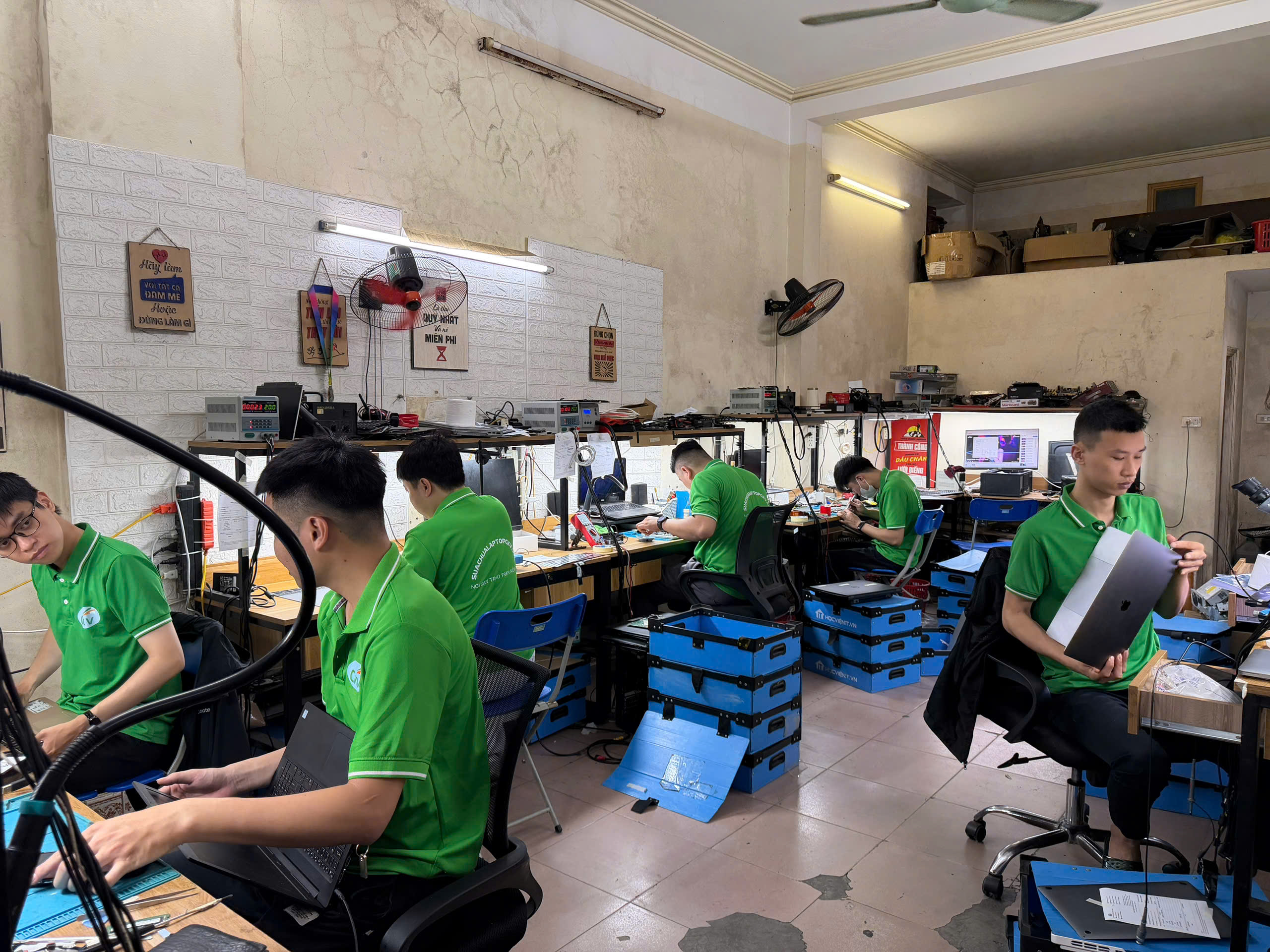
📞 Thông tin liên hệ Sửa chữa Laptop CKV Hải Dương
👉 Nếu bạn đang cần sửa Laptop tại Hải Dương uy tín, lấy ngay, hãy liên hệ ngay với chúng tôi:
🏢 Sửa Chữa Laptop CKV Hải Dương
- 📍 Địa chỉ: 130 Nguyễn Lương Bằng - P Lê Thanh Nghị - TP Hải Phòng
- 📞 Hotline / Zalo: 0888.088.065
- 🌐 Website: https://suachualaptopckv.com/
- 📘 Fanpage Facebook: https://www.facebook.com/suamacbokhaiduong