
Dưới đây là những lỗi cơ bản và tương đối hay gặp
1. Lỗi MacBook Không Lên Nguồn (The Black Screen of Death)
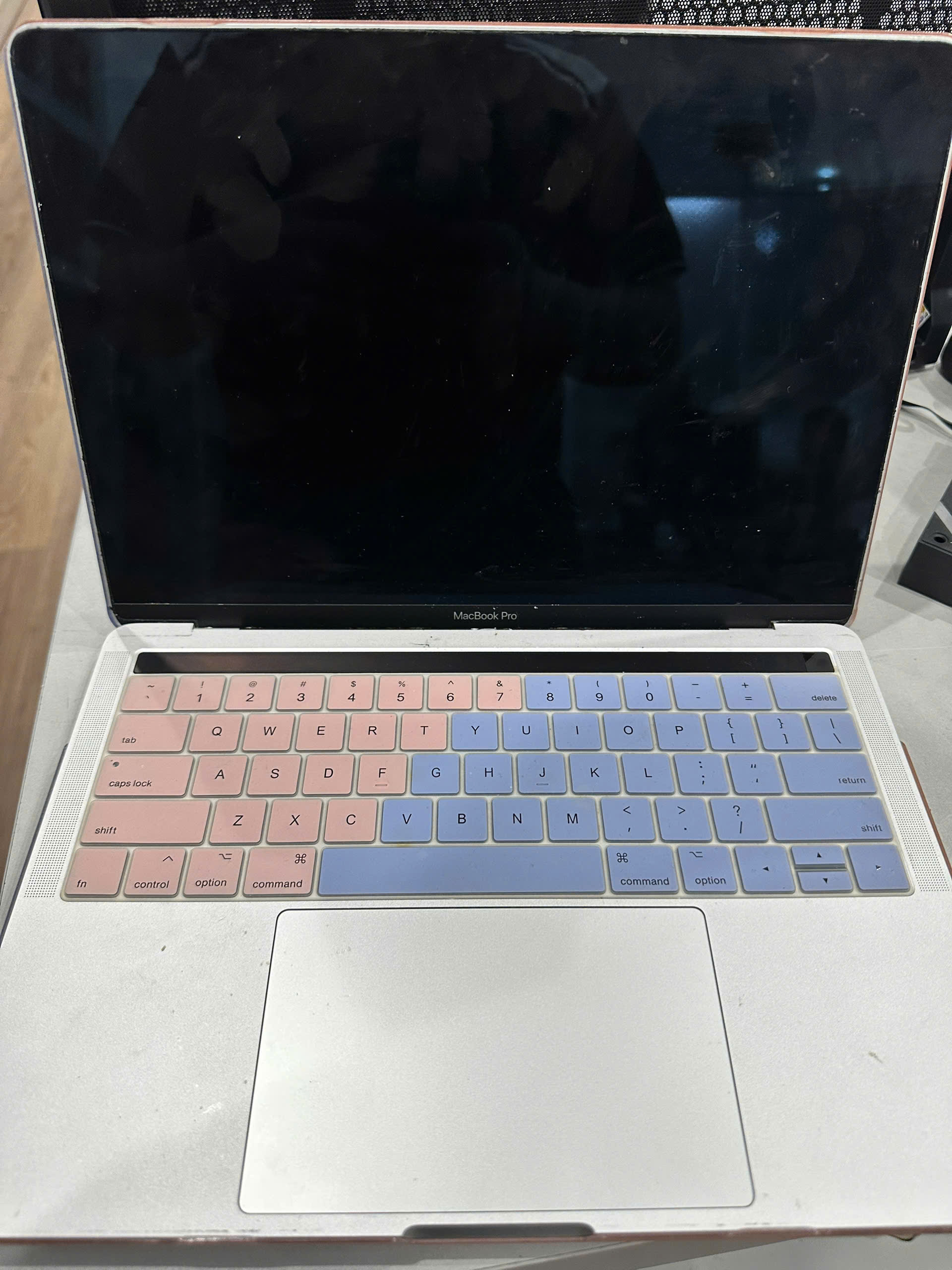
Đây là "cơn ác mộng" lớn nhất của người dùng. Bạn nhấn nút nguồn hoặc mở nắp máy nhưng mọi thứ vẫn tối đen như mực.
- Dấu hiệu: Máy không có tín hiệu âm thanh khởi động, quạt không quay, đèn bàn phím không sáng.
- Nguyên nhân:
- Lỗi sạc/cáp: Đây là nguyên nhân đơn giản nhất nhưng hay bị bỏ qua. Dây sạc bị đứt ngầm hoặc củ sạc bị hỏng mạch.
- Lỗi IC Nguồn/Chạm Mainboard: Độ ẩm cao tại Việt Nam là kẻ thù số 1 gây chạm chập các linh kiện siêu nhỏ trên main.
- Lỗi Chip T2/M1/M2: Các dòng đời mới thường gặp vấn đề về firmware bảo mật khiến máy bị khóa hoàn toàn.
- Giải pháp: Thử sử dụng một bộ sạc Zin khác. Nếu vẫn không được, máy cần được can thiệp đo đạc dòng điện trên Mainboard bởi kỹ thuật viên có tay nghề.
2. MacBook Bị Sọc Màn Hình, Nháy Màn Hoặc Đen Màn Hình
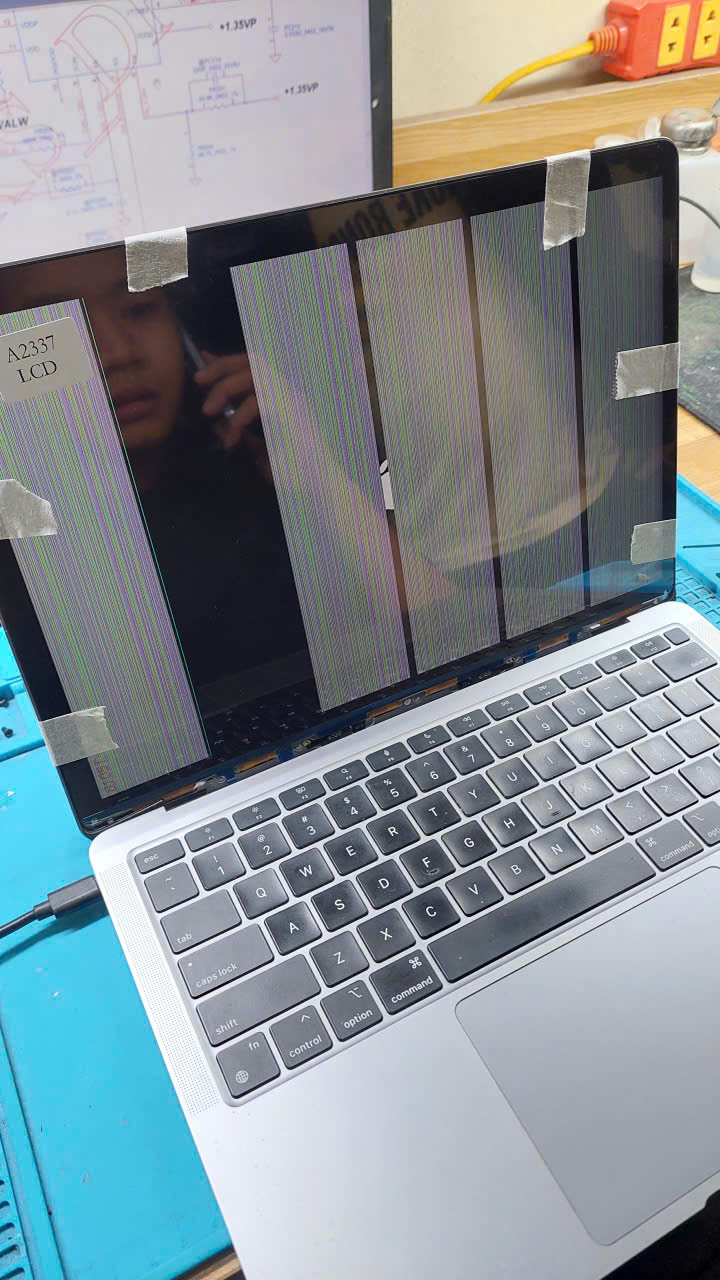
Màn hình Retina là linh kiện đắt giá nhất, nhưng cũng cực kỳ mong manh.
- Dấu hiệu: Màn hình xuất hiện các sọc ngang, dọc màu sắc; màn hình bị nháy liên tục khi di chuyển bản lề (lỗi Flexgate) hoặc chỉ hiện ánh sáng mờ.
- Nguyên nhân:
- Lỗi cáp màn hình: Đặc biệt phổ biến trên dòng MacBook Pro 2016 - 2017 do thiết kế cáp quá ngắn, dễ bị đứt khi đóng mở.
- Cấn mẩu vụn: Một hạt cát nhỏ hoặc mẩu giấy nằm trên bàn phím khi gập máy lại cũng đủ làm nứt phôi màn hình bên trong.
- Lỗi VGA/Card đồ họa: Thường gặp ở các dòng MacBook Pro 15 inch đời cũ (2011 - 2015) do chạy tác vụ nặng quá nhiệt lâu ngày.
- Giải pháp: Thay cáp (nếu lỗi Flexgate) hoặc thay nguyên cụm màn hình chính hãng để đảm bảo độ phân giải và màu sắc chuẩn.
3. Lỗi Bàn Phím "Cánh Bướm" (Butterfly Keyboard)
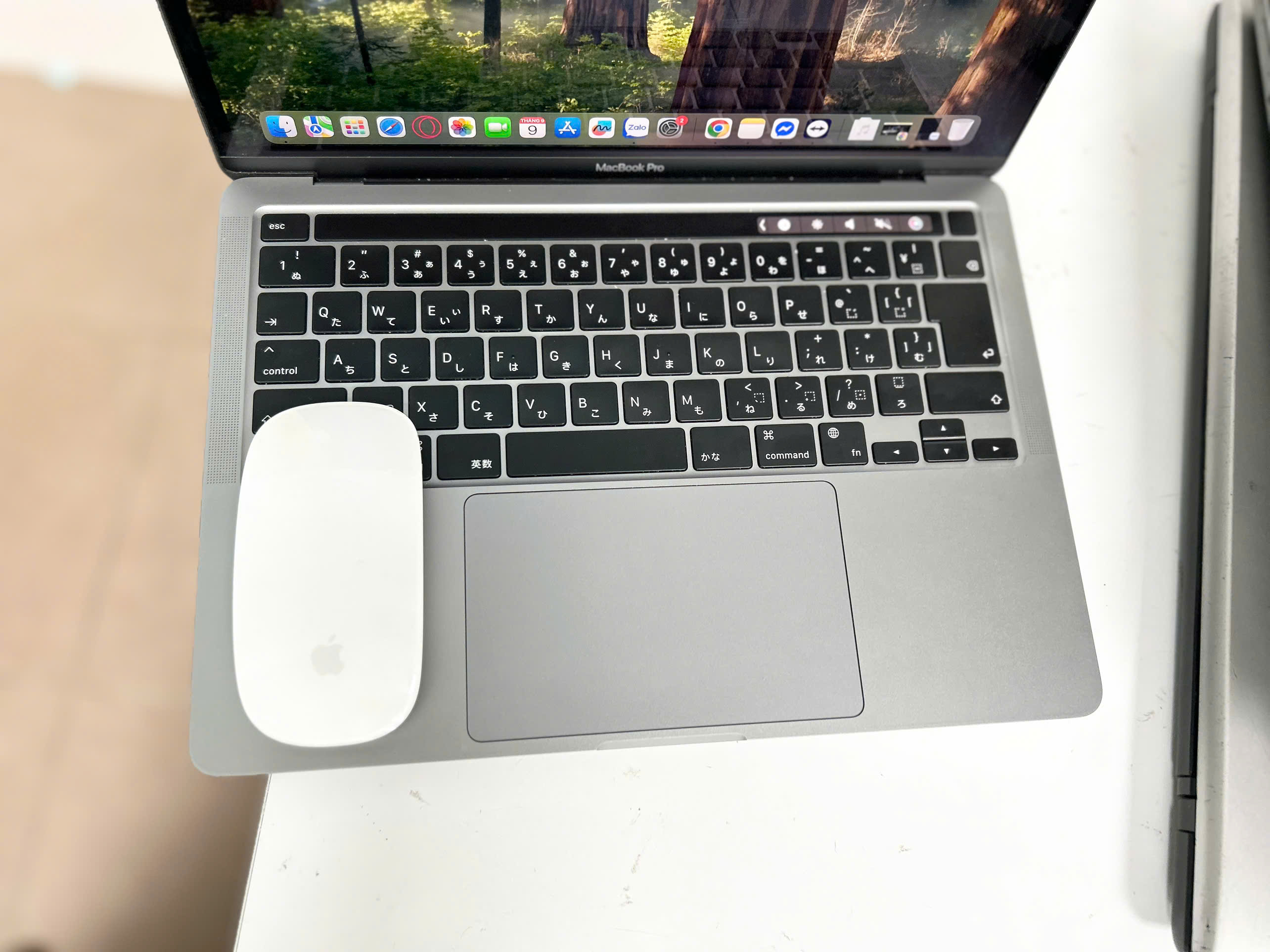
Nếu bạn dùng MacBook đời 2015 đến 2019, chắc chắn bạn đã nghe hoặc từng trải qua nỗi ám ảnh này.
- Dấu hiệu: Phím bị kẹt, gõ một chữ ra hai chữ (double click) hoặc hoàn toàn không có phản hồi.
- Nguyên nhân: Cấu trúc bàn phím cánh bướm quá mỏng, chỉ cần một hạt bụi nhỏ lọt vào cũng làm kẹt cơ chế đàn hồi.
- Giải pháp: Vệ sinh bằng bình khí nén. Nếu hư hỏng nặng, giải pháp duy nhất là thay khung bàn phím mới. (Lưu ý: Các dòng từ 2020 trở đi đã quay lại bàn phím Magic Keyboard cơ chế kéo nên rất bền).
4. Pin MacBook Bị Phồng, Nhanh Hết Hoặc Báo "Service Battery"
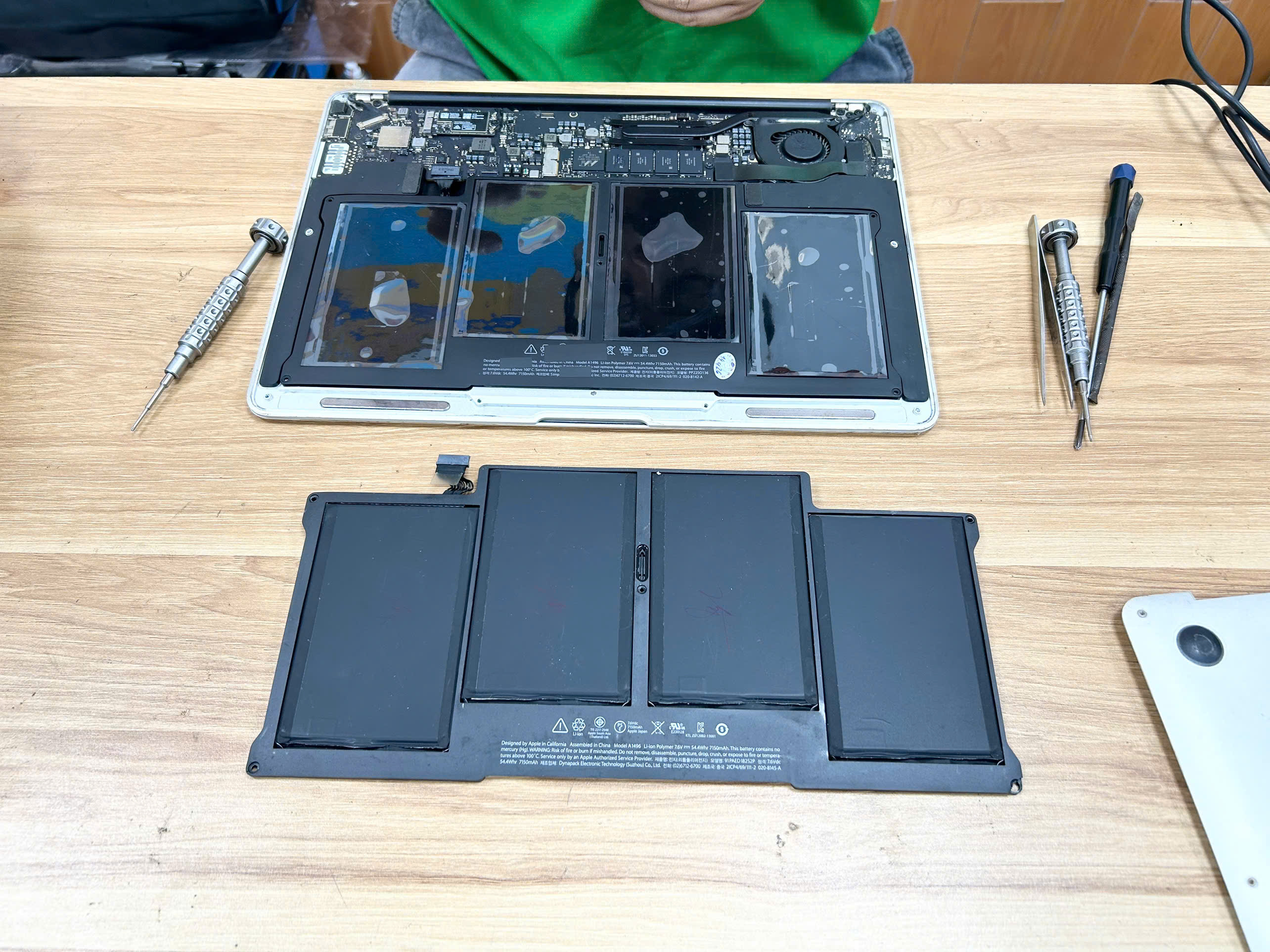

Pin là linh kiện tiêu hao, sau 2-3 năm sử dụng, hiệu năng chắc chắn sẽ giảm sút.
- Dấu hiệu: Phần Trackpad bị cứng, khó nhấn (do pin phồng từ dưới lên), máy nhanh nóng, hoặc rút sạc là sập nguồn.
- Nguyên nhân: Do thói quen vừa dùng vừa sạc ở nhiệt độ cao, hoặc sử dụng sạc lô (không chính hãng) khiến dòng điện không ổn định.
- Giải pháp: Thay pin mới khi số lần sạc (Cycle Count) vượt quá 1000 lần hoặc khi dung lượng còn dưới 80%. Cảnh báo: Tuyệt đối không cố dùng khi pin đã phồng vì có thể gây cháy nổ và hỏng vỏ nhôm.
5. MacBook Chạy Chậm, Hay Treo Máy Và Hiện "Quả Cầu Cầu Vồng"
- Dấu hiệu: Con trỏ chuột biến thành vòng tròn xoay màu sắc liên tục, máy giật lag ngay cả khi chỉ mở Chrome.
- Nguyên nhân: * Ổ cứng (SSD) bị đầy: Hệ điều hành macOS cần khoảng 10-15% bộ nhớ trống để làm "bộ nhớ đệm".
- Thiếu RAM: Các dòng MacBook Air 8GB RAM hiện nay thường bị quá tải khi mở nhiều tab.
- Hư hỏng ổ cứng (đối với dòng cũ dùng HDD): Ổ cứng cơ học bị bad sector.
- Giải pháp: Cài đặt lại hệ điều hành (macOS Clean Install), dọn dẹp dữ liệu hoặc nâng cấp ổ cứng SSD đối với các dòng máy đời cũ.
6. Lỗi Loa Bị Rè Hoặc Mất Tiếng
- Dấu hiệu: Âm thanh phát ra có tiếng rè rè như đài radio mất sóng, hoặc loa hoàn toàn không có tiếng.
- Nguyên nhân: Màng loa bị rách do mở volume quá lớn trong thời gian dài, hoặc bụi bẩn bám vào làm cứng màng loa.
- Giải pháp: Thay thế loa mới. Đây là linh kiện có chi phí thay thế khá rẻ so với các linh kiện khác.
BẢNG TỔNG HỢP CHI PHÍ VÀ THỜI GIAN SỬA CHỮA DỰ KIẾN
|
Loại lỗi |
Cách khắc phục |
Thời gian xử lý |
Độ khó |
|---|---|---|---|
|
Lên nguồn |
Sửa Main/Thay IC |
1 - 3 ngày |
Cao |
|
Màn hình |
Thay cụm màn hình |
30 - 60 phút |
Trung bình |
|
Pin |
Thay pin mới |
45 phút |
Thấp |
|
Bàn phím |
Thay bàn phím |
2 - 4 tiếng |
Trung bình |
|
Phần mềm |
Cài lại macOS |
1 tiếng |
Thấp |
LỜI KHUYÊN TỪ KỸ THUẬT VIÊN ĐỂ MACBOOK LUÔN BỀN
Để tránh phải ghé thăm các trung tâm sửa chữa quá thường xuyên, bạn nên bỏ túi những quy tắc sau:
- Vệ sinh định kỳ (6-12 tháng/lần): Đừng để bụi bẩn b bịt kín khe tản nhiệt. Việc thay keo tản nhiệt định kỳ giúp CPU luôn mát mẻ, tránh lỗi chip và nguồn.
- Sử dụng phụ kiện Zin: Đừng tiếc tiền mua một bộ sạc chính hãng. Một bộ sạc rẻ tiền có thể làm hỏng cả chiếc máy trị giá hàng chục triệu đồng.
- Hạn chế để máy tiếp xúc môi trường ẩm: Không nên dùng máy trong phòng tắm hoặc để gần cửa sổ khi trời mưa.
- Dùng túi chống sốc: Các linh kiện bên trong MacBook cực kỳ tinh vi, một cú va đập nhẹ cũng có thể làm lỏng chân chip hoặc nứt mạch.
Kết luận
MacBook gặp lỗi là điều không ai mong muốn, nhưng nếu hiểu rõ về nó, bạn sẽ biết cách xử lý bình tĩnh và tiết kiệm nhất. Nếu chiếc MacBook của bạn đang có những dấu hiệu bất thường kể trên, đừng ngần ngại mang máy đến Trung tâm sửa chữa Macbook CKV để được kiểm tra miễn phí.
📞 Thông tin liên hệ Sửa MacBook Hải Dương – Laptop CKV
👉 Nếu bạn đang cần sửa MacBook tại Hải Dương uy tín, lấy ngay, hãy liên hệ ngay với chúng tôi:
🏢 Sửa Chữa Laptop CKV Hải Dương
- 📍 Địa chỉ: 130 Nguyễn Lương Bằng - P Lê Thanh Nghị - TP Hải Phòng
- 📞 Hotline / Zalo: 0888.088.065
- 🌐 Website: https://suachualaptopckv.com/
- 📘 Fanpage Facebook: https://www.facebook.com/suamacbokhaiduong