
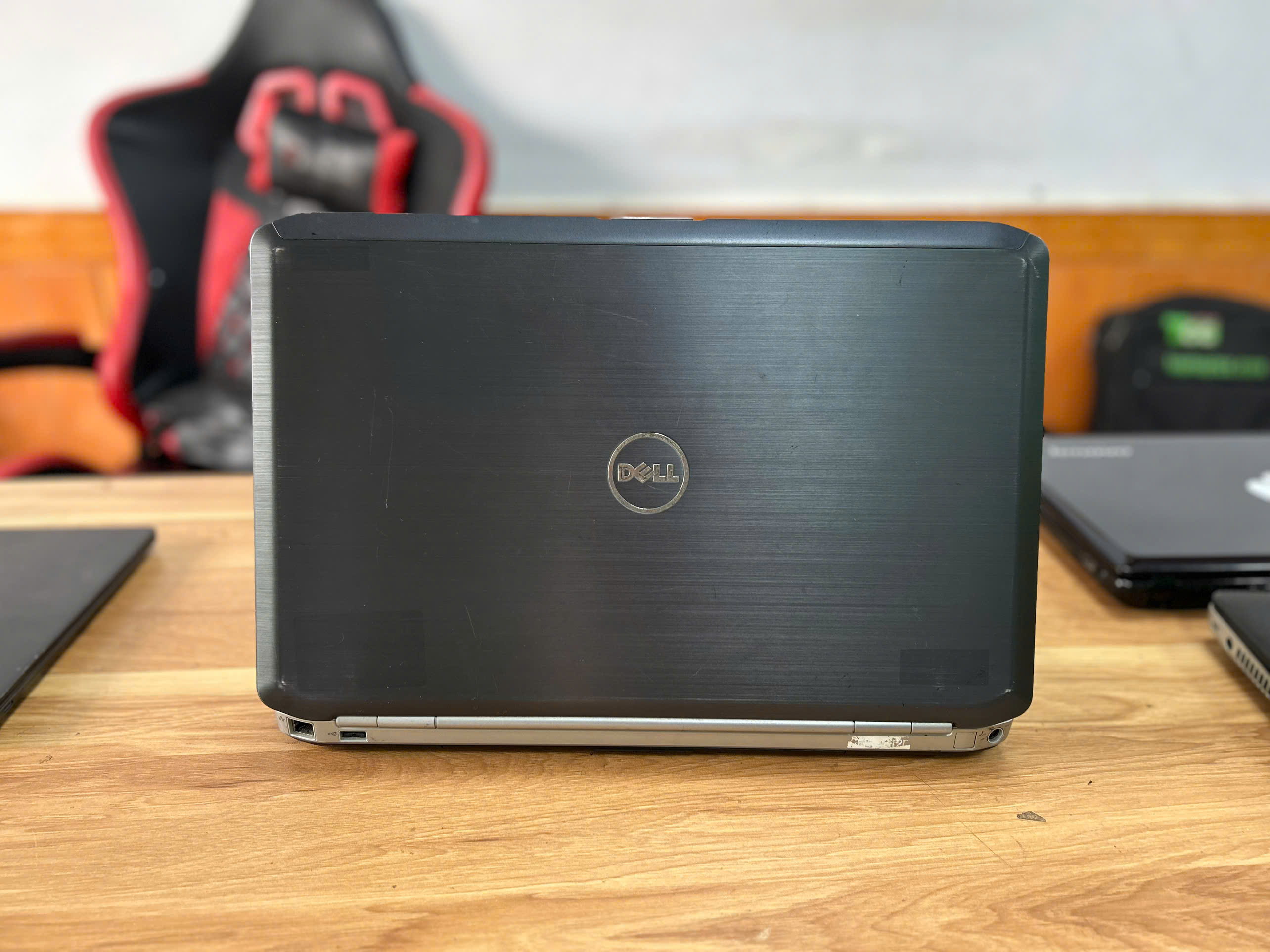
I: TƯ DUY CHIẾN THUẬT – TẠI SAO PHẢI HỒI SINH?
Trước khi đụng vào con ốc đầu tiên, chúng ta phải thống nhất với nhau về mặt tư duy. Nhiều người nói: "Máy 5 năm rồi, bỏ đi mua máy mới cho nhanh". Đó là tư duy của người tiêu dùng bị dắt mũi bởi Marketing.
Dưới góc nhìn của một kỹ thuật viên, tôi khẳng định: Phần cứng laptop từ năm 2020 trở đi đã đạt ngưỡng bão hòa cho các tác vụ phổ thông. Một con chip Core i5-1135G7 sau khi được tối ưu nhiệt độ vẫn thừa sức "vả" chết mấy con chip Celeron hay Pentium đời 2025 trên các dòng máy giá rẻ.
Mục tiêu của chúng ta: Không chỉ là làm máy nhanh hơn, mà là làm máy ổn định và bền bỉ hơn trong ít nhất 3 năm tới.
II: "GIẢI PHẪU" PHẦN CỨNG – CUỘC CÁCH MẠNG TỪ BÊN TRONG
Đây là phần "xôi thịt" nhất. Đừng mong chờ phép màu từ phần mềm nếu "nội tạng" của máy đang biểu tình.
1. Hệ thống tản nhiệt: Trận chiến chống lại "Giặc lửa"
Tại sao máy mới mua chạy nhanh, mà sau 5 năm nó lại giật lag? Thủ phạm số 1 là Nhiệt độ. Khi CPU nóng vượt ngưỡng $90^\circ C - 100^\circ C$, nó sẽ kích hoạt cơ chế Thermal Throttling (giảm xung nhịp) để bảo vệ linh kiện. Máy bạn lag vì CPU đang tự "tự sát" để cứu chính nó.
- Vệ sinh quạt và khe đồng: Bụi ở Việt Nam rất mịn, nó kết hợp với độ ẩm tạo thành một lớp "nỉ" chắn ngang khe tản nhiệt. Bạn phải tháo hẳn quạt ra, dùng cồn và bàn chải đánh sạch từng kẽ lá đồng.
- Keo tản nhiệt (The Heart of the Matter): Đừng dùng loại keo "bôi cho có". Sau 5 năm, keo theo máy đã biến thành đá vôi.
- Lựa chọn của thợ: Honeywell PTM7950. Đây là miếng dán chuyển pha (Phase Change Material). Ở nhiệt độ phòng nó là chất rắn, khi nóng lên nó hóa lỏng và lấp đầy mọi kẽ hở giữa CPU và phiến đồng. Nó không bao giờ bị "khô" hay "chảy" ra ngoài như keo gốm thông thường. Độ bền của nó có thể lên tới 5-10 năm.
- Kiểm tra ống đồng (Heatpipes): Đôi khi ống đồng bị rò rỉ khí bên trong (hiếm nhưng có). Nếu bạn đã thay keo xịn mà nhiệt vẫn cao, hãy sờ vào đầu ống đồng gần quạt, nếu nó không nóng trong khi CPU đang $90^\circ C$, nghĩa là ống đồng đã hỏng.
2. RAM: Mở rộng "Tiền sảnh" cho dữ liệu
Năm 2026, các ứng dụng như Chrome, Slack, hay Zalo ngốn RAM khủng khiếp. 8GB RAM hiện tại chỉ đủ để máy... thở.
- Nâng cấp lên 16GB hoặc 32GB: Nếu máy có 2 khe, hãy đảm bảo bạn chạy Dual Channel (lắp 2 thanh giống hệt nhau). Băng thông dữ liệu sẽ tăng gấp đôi, đặc biệt có lợi cho card đồ họa tích hợp (Intel Iris Xe hoặc Radeon Graphics).
- Lưu ý về Bus: Đừng tham Bus quá cao nếu Mainboard không hỗ trợ. Hãy chọn đúng chuẩn (DDR4 3200MHz chẳng hạn) để tránh xung đột hệ thống.
3. Lưu trữ: SSD không chỉ là dung lượng
Có thể máy bạn đã có SSD từ 5 năm trước, nhưng SSD cũng có "tuổi thọ". Các chip nhớ NAND sẽ giảm tốc độ sau nhiều năm ghi xóa.
- Nâng cấp lên NVMe Gen 4 (nếu hỗ trợ): Ngay cả khi máy chỉ hỗ trợ Gen 3, việc lắp một ổ Gen 4 xịn (như Samsung 990 Pro hoặc WD Black) vẫn đem lại sự ổn định và tốc độ truy xuất ngẫu nhiên (4K Read/Write) vượt trội.
- Thiết lập phân vùng: Đừng để ổ C quá đầy. Hãy để trống ít nhất 20% dung lượng SSD để các thuật toán Trim và Wear Leveling hoạt động hiệu quả.
III: "TẨY TỦY" PHẦN MỀM – XÓA BỎ LỜI NGUYỀN CŨ
Nhiều người có thói quen "nâng cấp" Windows từ bản này qua bản khác suốt 5 năm. Đó là một bãi rác khổng lồ của các Registry lỗi và Driver chồng chéo.
1. Tuyệt chiêu: Clean Install (Cài trắng)
Đừng dùng nút Reset của Windows. Hãy dùng một chiếc USB, tải bản ISO mới nhất từ Microsoft và xóa sạch toàn bộ phân vùng ổ cứng.
- Windows 10 hay 11? Nếu máy bạn thuộc đời 2021, nó hoàn toàn hỗ trợ Windows 11. Windows 11 có khả năng quản lý các nhân CPU (Thread Director) tốt hơn, giúp máy tối ưu điện năng và hiệu năng mượt hơn Windows 10.
- Driver: Chỉ cài driver từ trang chủ của hãng sản xuất. Tránh xa các phần mềm "tự động cài driver" như DriverPack Solution – chúng là ổ chứa malware và driver rác.
2. Tinh chỉnh hệ thống (Góc độ kỹ thuật chuyên sâu)
Sau khi cài xong, hãy thực hiện các bước "độ" phần mềm sau:
- Tắt VBS (Virtualization-based Security): Trên Windows 11, tính năng này bảo mật tốt nhưng ngốn khoảng 10-15% hiệu năng gaming và đồ họa của các CPU đời cũ. Nếu bạn không làm trong môi trường cần bảo mật cực cao, hãy tắt nó đi.
- Debloat Windows: Sử dụng các script như Chris Titus Tech Windows Utility. Nó sẽ gỡ bỏ hàng tá ứng dụng rác chạy ngầm (Telemetry, Cortana, Map...) mà Windows cài sẵn.
- Tối ưu Services: Tắt các dịch vụ như Print Spooler (nếu không in), SysMain (Superfetch - vốn chỉ tốt cho HDD, không cần cho SSD).
IV: KIẾM SOÁT NĂNG LƯỢNG – "UNDERVOLT" VÀ "POWER LIMIT"
Đây là bí thuật mà dân công nghệ thường dùng để máy chạy mát mà vẫn mạnh.
1. Undervolt (Giảm thế hiệu)
CPU thường được nhà sản xuất cấp một mức điện năng cao hơn mức cần thiết để đảm bảo tính ổn định cho mọi con chip (dù là chip tốt hay chip lỗi).
- Dùng phần mềm Throttlestop hoặc Intel XTU.
- Giảm nhẹ điện áp (khoảng -50mV đến -100mV). Kết quả: Máy tỏa nhiệt ít hơn, CPU giữ được mức xung nhịp cao lâu hơn mà không bị quá nhiệt.
2. Chỉnh sửa giới hạn điện năng (PL1, PL2)
Nhiều dòng laptop mỏng nhẹ bị hãng giới hạn điện năng quá thấp để máy không nóng. Nếu bạn đã nâng cấp tản nhiệt bằng PTM7950 như tôi nói ở trên, bạn có thể tự tin tăng giới hạn này lên một chút để máy bứt phá hiệu năng.
V: PHỤ KIỆN VÀ THÓI QUEN – NHỮNG CHI TIẾT NHỎ LÀM NÊN ĐẲNG CẤP
Một chiếc máy mượt không chỉ nằm ở bên trong.
- Màn hình: Sau 5 năm, tấm nền thường bị ám vàng hoặc bám bẩn. Hãy dùng bộ vệ sinh chuyên dụng (không cồn nồng độ cao) để lau sạch. Nếu có điều kiện, hãy cân màu màn hình bằng thiết bị chuyên dụng (Spyder/i1 Display). Bạn sẽ thấy như mình đang nhìn vào một chiếc màn hình hoàn toàn mới.
- Bàn phím và Trackpad: Dùng cồn 70 độ vệ sinh các kẽ phím. Nếu phím bị bóng do mồ hôi tay, hãy dán một bộ skin nhám. Nó giúp cảm giác gõ sướng hơn hẳn.
- Pin: Nếu pin đã chai trên 40%, hãy thay pin mới. Pin chai không chỉ làm máy sập nguồn mà còn có thể bị phồng, gây cong vênh Mainboard hoặc vỡ Touchpad.
VI: TỔNG KẾT – GIÁ TRỊ CỦA SỰ KIÊN TRÌ
Để làm hết những điều trên, bạn có thể mất cả một ngày cuối tuần và tốn khoảng 2 đến 4 triệu đồng. So với việc bỏ ra 20-30 triệu để mua máy mới, đây là một khoản đầu tư siêu lợi nhuận.
Thành quả bạn nhận được là gì?
- Một chiếc máy khởi động Windows trong 5-8 giây.
- Mở 50 tab Chrome không giật lag.
- Nhiệt độ khi làm việc văn phòng luôn dưới $50^\circ C$.
- Cảm giác tự hào khi chính tay mình làm chủ công nghệ.
Nghề kỹ thuật máy tính này không có phép màu, chỉ có sự tỉ mỉ và hiểu biết. Chiếc laptop 5 năm tuổi của bạn không phải là "đồ cổ", nó là một "chiến binh" đang chờ được mài sắc gươm giáo.
Bạn đã sẵn sàng mở con ốc đầu tiên chưa? Nếu trong quá trình "thực chiến" có bất kỳ vướng mắc nào – như gặp một con ốc bị kẹt, hay bị lỗi "Blue Screen" khi đang tối ưu – hãy gọi tôi ngay. Tôi sẽ ở đây để đồng hành cùng bạn đến khi chiếc máy chạy mượt như lụa mới thôi!
Bạn có muốn tôi đi sâu vào hướng dẫn cách dùng Throttlestop để tối ưu xung nhịp cho dòng CPU cụ thể của bạn không?