
1. Laptop Bị Đổ Nước: "Quy Tắc 30 Giây Vàng" Cứu Sống Thiết Bị
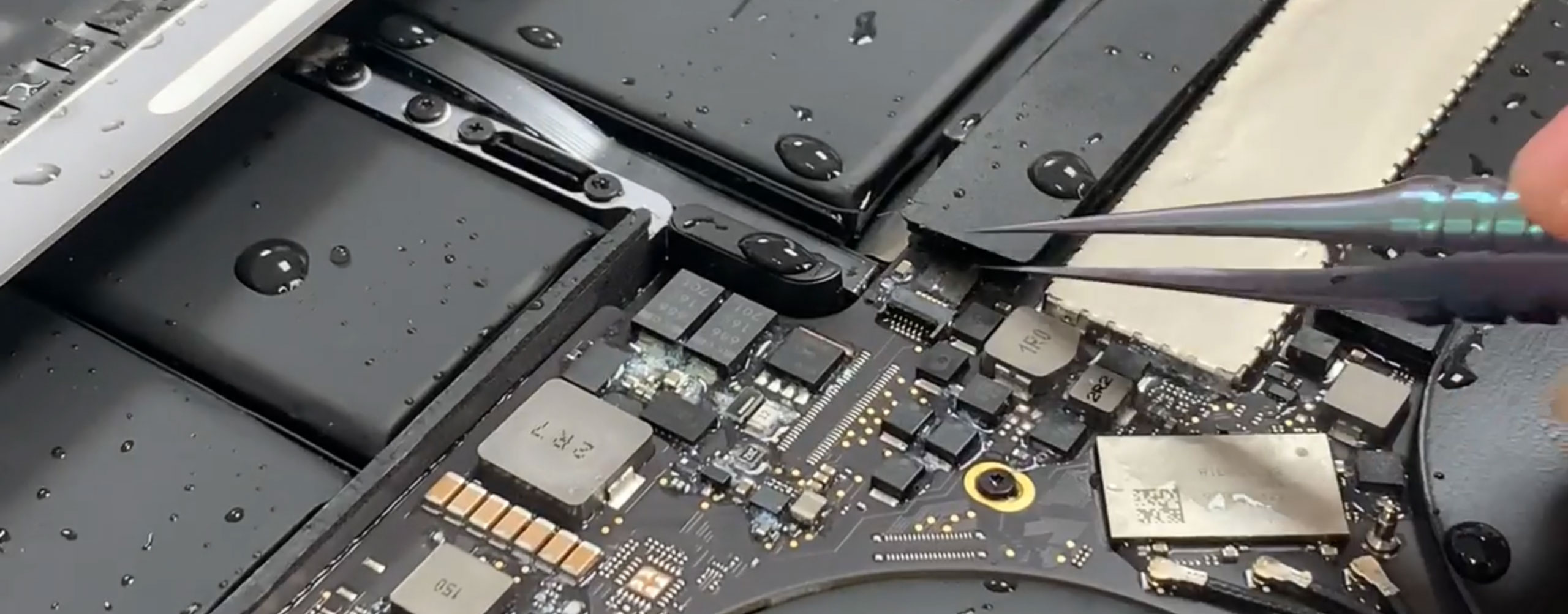
Đổ nước, trà hay cà phê lên laptop là một trong những tai nạn tồi tệ nhất. Nước là kẻ thù số một của mạch điện tử. Chỉ cần một vài giọt lọt xuống mainboard (bo mạch chủ), hiện tượng chập mạch (short circuit) sẽ xảy ra ngay lập tức.
Quy tắc 30 giây vàng: Bạn cần làm gì?
Khi tai nạn xảy ra, đừng ngồi đó than vãn hay lau chùi vỏ ngoài. Hãy thực hiện ngay 4 bước sau trong vòng 30 giây:
- Ngắt nguồn điện ngay lập tức: Rút sạc ra khỏi máy. Đừng tắt máy theo cách thông thường (Shut down). Hãy nhấn giữ nút nguồn trong 5-10 giây để máy sập nguồn cưỡng bách.
- Tháo pin (nếu có thể): Nếu laptop của bạn dùng pin rời, hãy tháo nó ra ngay. Nếu là pin trong máy, việc tắt nguồn cưỡng bách là ưu tiên hàng đầu.
- Lật ngược máy hình chữ V: Mở màn hình tối đa và úp ngược máy xuống mặt bàn có lót khăn thấm hút. Hành động này ngăn nước chảy sâu hơn vào các linh kiện quan trọng như mainboard và CPU.
- Rút các thiết bị ngoại vi: Chuột, USB, ổ cứng di động... cần được tháo bỏ để tránh chập dây chuyền.
Những sai lầm "chết người" cần tránh
- Dùng máy sấy tóc: Nhiệt độ cao từ máy sấy có thể làm chảy phím nhựa và khiến nước bị thổi sâu hơn vào bên trong.
- Bỏ vào thùng gạo: Đây là quan niệm sai lầm phổ biến. Bụi gạo và cám gạo khi gặp nước sẽ bết lại, gây gỉ sét và kẹt các khe linh kiện.
- Cố tình bật máy lên xem có hỏng không: Chỉ một tia điện nhỏ khi mạch còn ẩm cũng đủ để làm cháy hoàn toàn con chip trị giá vài triệu đồng.
Lời khuyên từ chuyên gia: Sau khi sơ cứu, hãy để máy khô tự nhiên ít nhất 24-48 giờ. Tuy nhiên, tốt nhất bạn nên mang đến trung tâm uy tín để thợ kỹ thuật vệ sinh bằng dung dịch chuyên dụng, vì nước (đặc biệt là cafe, nước ngọt) sẽ để lại lớp oxy hóa gây hỏng mạch về lâu dài.
2. Giải Mã "Màn Hình Xanh Chết Chóc" (BSOD) – Không Đáng Sợ Như Bạn Nghĩ
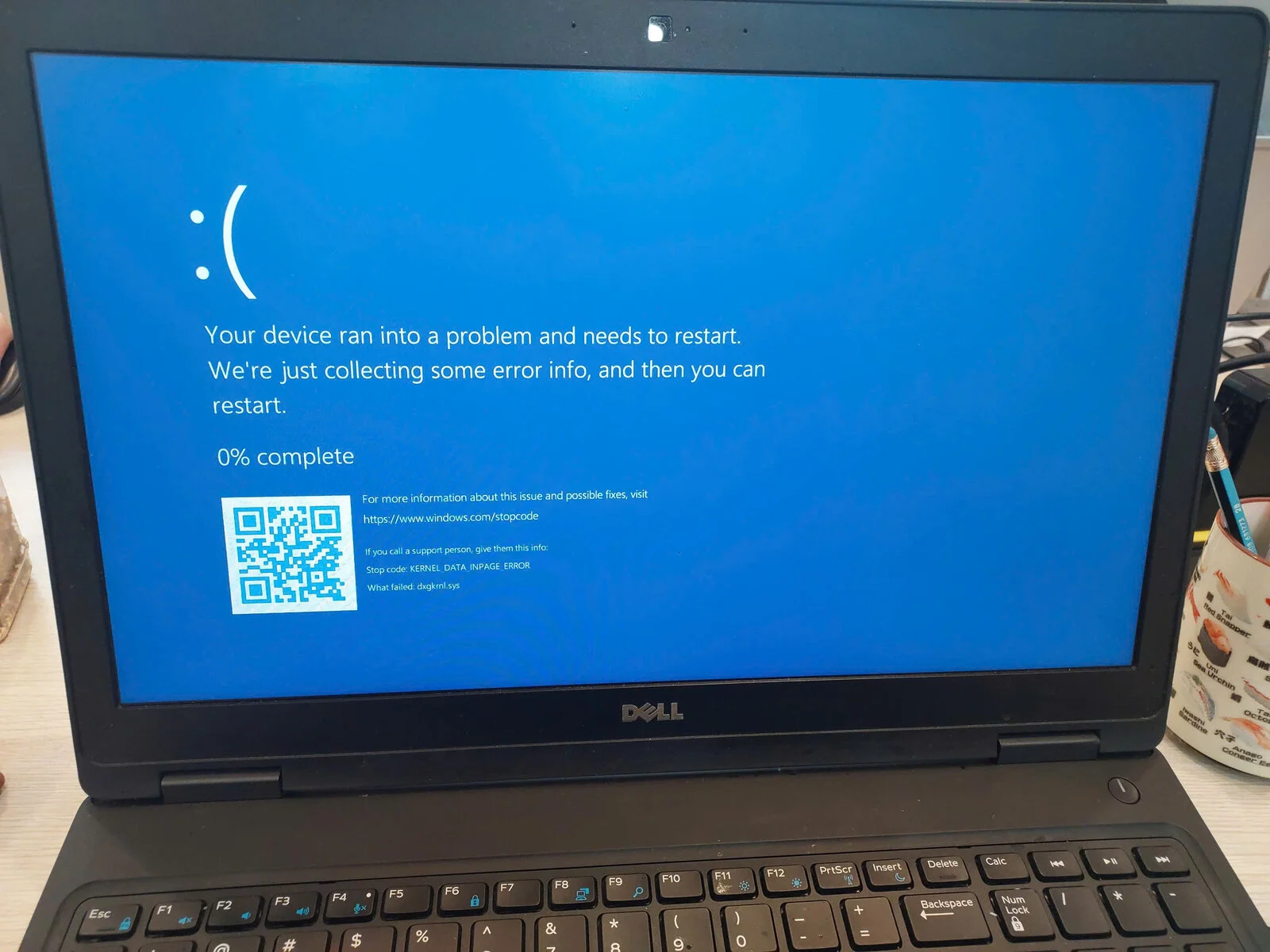
Màn hình xanh (Blue Screen of Death - BSOD) là cách Windows "đầu hàng" khi gặp một lỗi hệ thống nghiêm trọng mà nó không thể tự xử lý. Thay vì lo lắng máy đã hỏng phần cứng, hãy học cách đọc những gì nó đang cố nói với bạn.
Cách đọc mã lỗi (Stop Code)
Trên màn hình xanh luôn có một dòng chữ in hoa hoặc mã QR ở góc dưới. Đó là "chìa khóa" để giải mã căn bệnh.
- CRITICAL_PROCESS_DIED: Một tiến trình quan trọng của hệ thống bị dừng đột ngột. Thường do lỗi Windows hoặc virus.
- MEMORY_MANAGEMENT: Có vấn đề với RAM. Có thể RAM bị lỏng hoặc đã hỏng.
- DPC_WATCHDOG_VIOLATION: Thường liên quan đến Driver (trình điều khiển) thiết bị cũ hoặc không tương thích (đặc biệt là driver ổ cứng hoặc card màn hình).
- INACCESSIBLE_BOOT_DEVICE: Windows không tìm thấy ổ cứng để khởi động. Hãy kiểm tra lại cáp kết nối ổ cứng.
Các bước tự khắc phục tại nhà
- Khởi động lại máy: Đôi khi BSOD chỉ là một sự cố nhất thời.
- Gỡ bỏ phần mềm/phần cứng mới lắp: Nếu lỗi xảy ra ngay sau khi bạn cài một game mới hoặc cắm một thiết bị mới, hãy gỡ chúng ra.
- Cập nhật Driver: Vào Device Manager, chuột phải vào các mục có dấu chấm than vàng và chọn Update Driver.
- Sử dụng lệnh SFC: Mở Command Prompt (Admin) và gõ $sfc /scannow$. Windows sẽ tự quét và sửa các file hệ thống bị lỗi.
3. Hướng Dẫn Vệ Sinh Máy Tính Đúng Cách – Tránh Nguy Cơ Chập Mạch
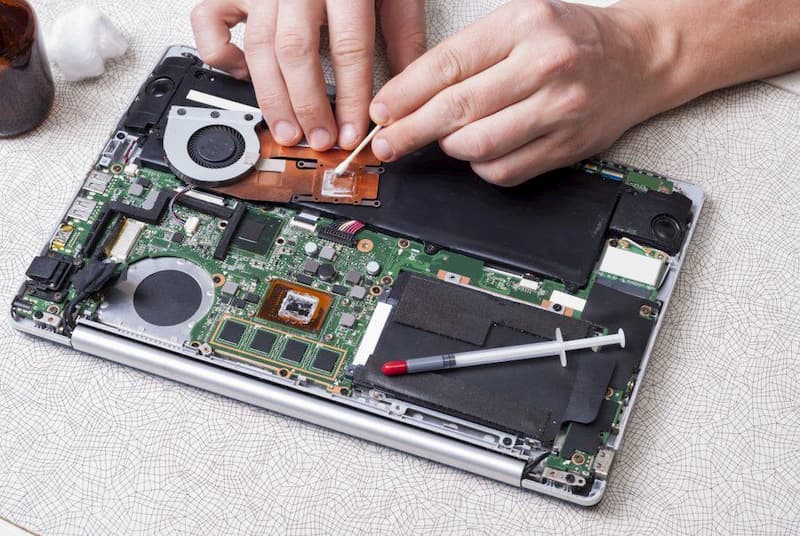
Bụi bẩn là "sát thủ thầm lặng". Nó làm bít kín khe tản nhiệt, khiến CPU nóng lên, máy chạy chậm (throttling) và về lâu dài sẽ làm giòn các mối hàn chì.
Dụng cụ cần chuẩn bị
- Cọ mềm (chổi sơn nhỏ).
- Bình xịt khí nén (Air duster) hoặc bóng bóp thổi bụi.
- Dung dịch cồn Isopropyl trên 70 độ (không dùng nước lọc hay nước lau kính cho mạch điện).
- Khăn vi sợi (microfiber) không để lại sợi vải.
Quy trình vệ sinh an toàn
- Vệ sinh khe tản nhiệt: Dùng bình xịt khí nén thổi mạnh vào các khe thông gió. Lưu ý: Hãy dùng một chiếc tăm nhỏ chặn cánh quạt lại trước khi thổi để tránh quạt quay quá tốc độ tạo ra dòng điện ngược gây hỏng mainboard.
- Vệ sinh bàn phím: Dùng cọ quét sạch rác vụn trong kẽ phím. Có thể dùng máy hút bụi cầm tay ở chế độ nhẹ nhất.
- Làm sạch màn hình: Xịt dung dịch lên khăn, tuyệt đối không xịt trực tiếp lên màn hình. Lau nhẹ nhàng theo vòng tròn.
- Vệ sinh cổng kết nối: Dùng tăm bông thấm một chút cồn để lau các chân tiếp xúc của cổng USB, HDMI để tăng khả năng truyền dẫn.
4. Tại Sao Bạn Nên Tự "Khám Bệnh" Trước Khi Đến Tiệm?
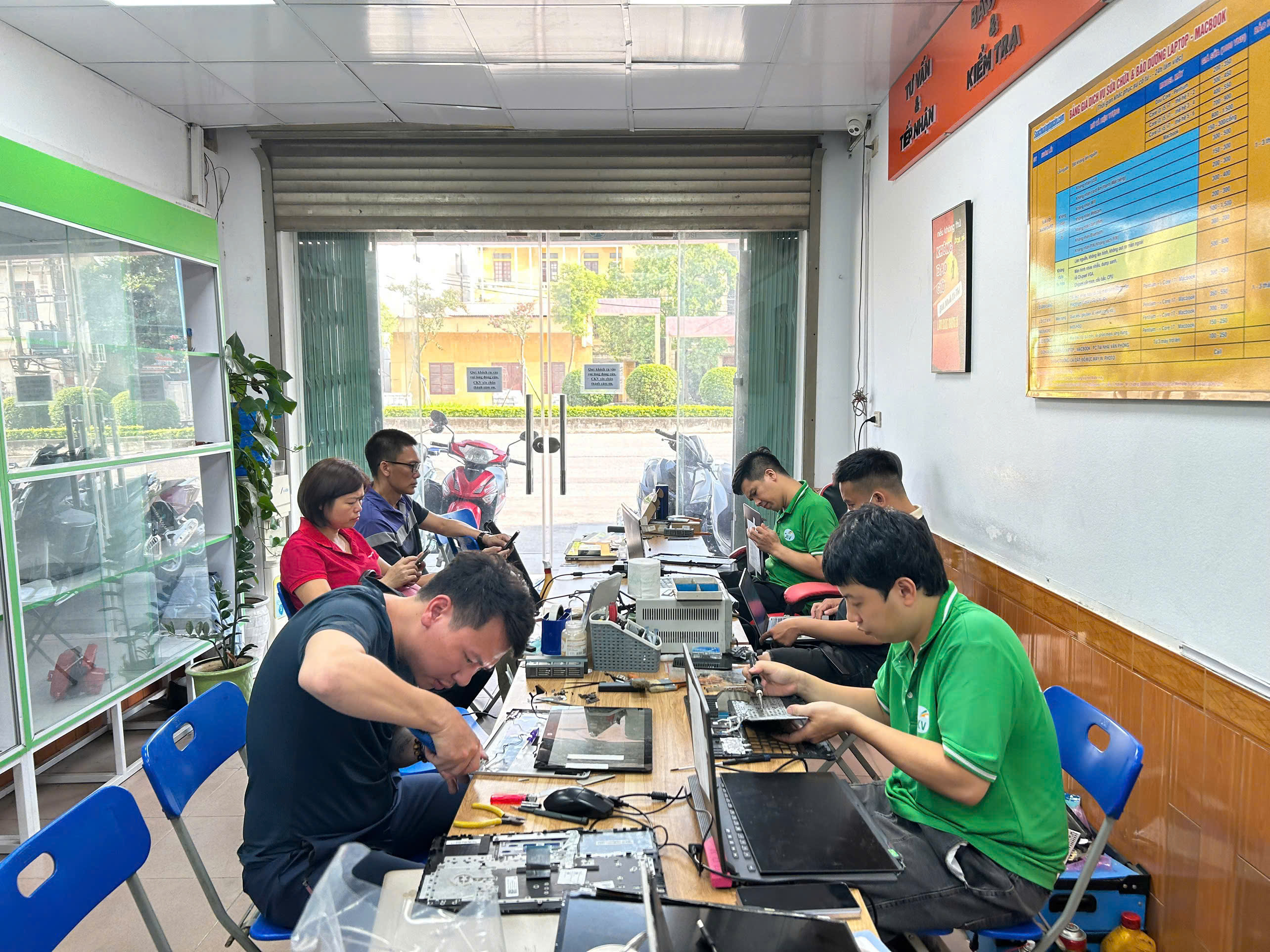
Việc nắm bắt các kiến thức này không biến bạn thành một thợ sửa máy chuyên nghiệp ngay lập tức, nhưng nó mang lại 3 lợi ích cực lớn:
- Tiết kiệm thời gian & tiền bạc: Có tới 40% các lỗi máy tính hiện nay là lỗi phần mềm hoặc lỗi vật lý đơn giản (lỏng RAM, bụi bẩn) mà bạn có thể tự xử lý trong 5 phút.
- Bảo mật dữ liệu: Bạn sẽ biết cách sao lưu dữ liệu trước khi bàn giao máy cho kỹ thuật viên.
- Tránh bị "vẽ bệnh": Khi bạn hiểu về mã lỗi màn hình xanh hay quy trình vệ sinh, bạn sẽ biết kỹ thuật viên đang tư vấn đúng hay đang cố tình nói quá lên để tăng chi phí.
5. Khi Nào Thì "Lực Bất Tòng Tâm"? (Dấu Hiệu Cần Chuyên Gia)
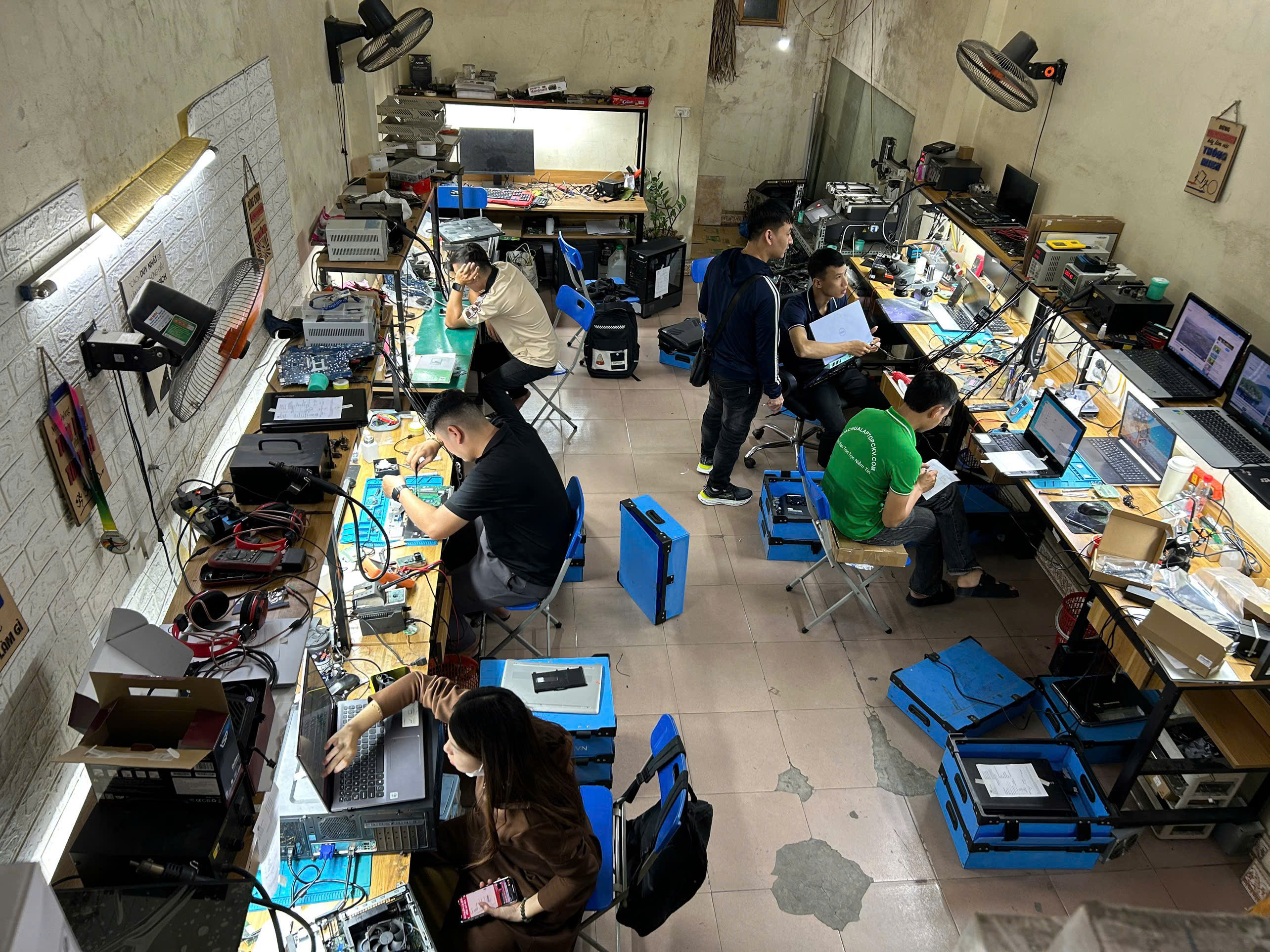
Dù rất khuyến khích bạn tự mày mò, nhưng với tư cách là chuyên gia, mình khuyên bạn nên dừng lại và tìm đến dịch vụ chuyên nghiệp khi gặp các dấu hiệu sau:
- Máy có mùi khét hoặc bốc khói.
- Màn hình bị sọc ngang, sọc dọc hoặc nháy liên tục (lỗi panel hoặc cáp màn hình).
- Máy không lên nguồn dù đã kiểm tra sạc và pin.
- Ổ cứng phát ra tiếng kêu "lạch cạch" (dấu hiệu cơ học sắp hỏng, cần cứu dữ liệu gấp).
Kết luận
Sửa chữa máy tính không phải là điều gì đó quá cao siêu nếu bạn bình tĩnh và có kiến thức nền tảng. Hy vọng bài viết này giúp bạn bớt "run tay" khi đối mặt với các sự cố máy tính thường gặp.
Bạn đang gặp phải mã lỗi "oái oăm" nào hay chiếc laptop vừa gặp "tai nạn" nước? Đừng ngần ngại để lại bình luận hoặc nhắn tin trực tiếp, mình sẽ tư vấn miễn phí cách xử lý nhanh nhất cho bạn!
Bạn thấy bài viết này hữu ích chứ? Đừng quên chia sẻ cho bạn bè để cùng bảo vệ "cần câu cơm" của mình nhé! Nếu cần một dịch vụ kiểm tra tổng thể và tra keo tản nhiệt chuyên sâu, mình luôn sẵn sàng hỗ trợ.