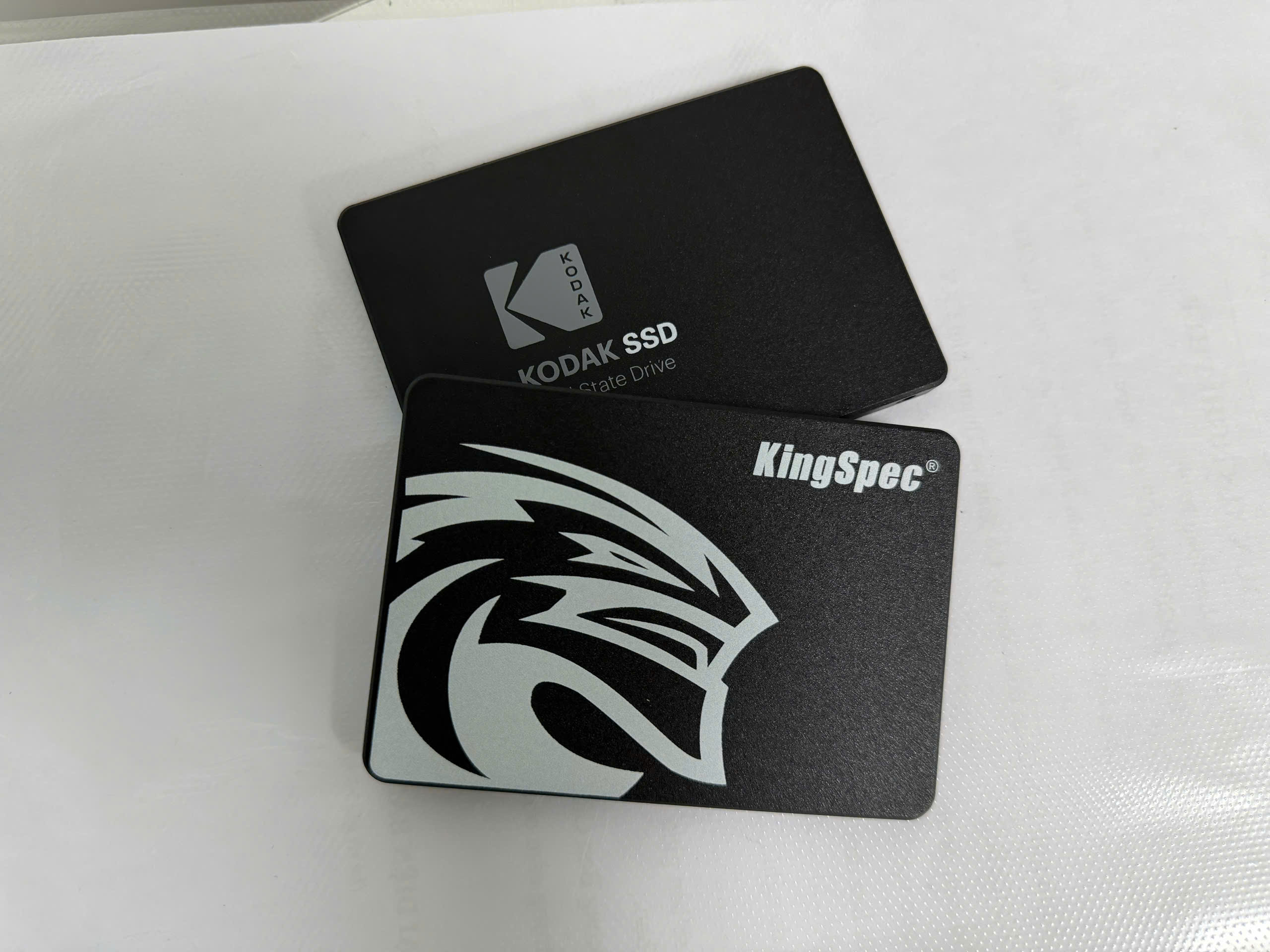
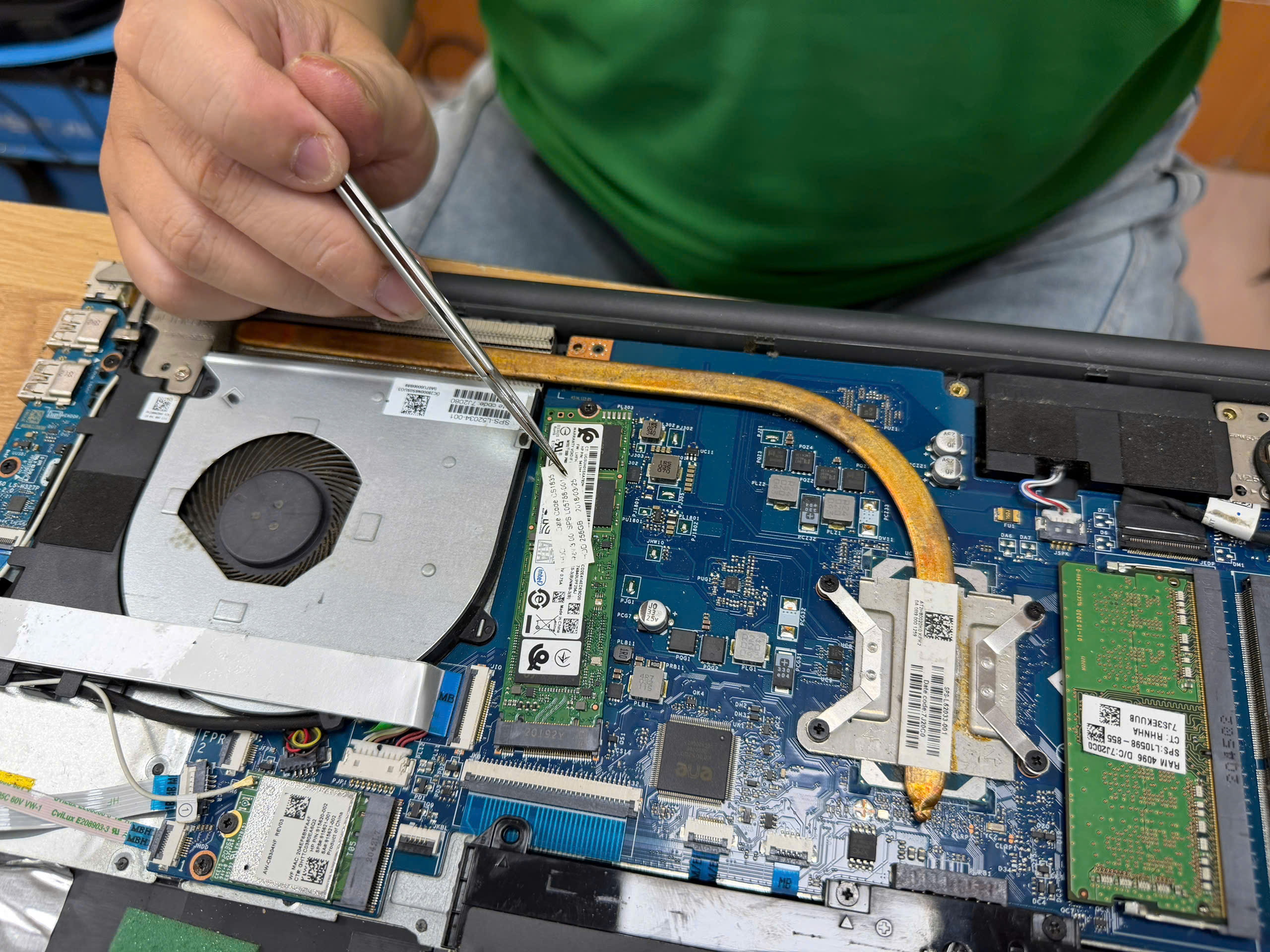
 1. Top 6 Dấu Hiệu Cảnh Báo Ô Cứng Laptop Đang "Lâm Bệnh"
Laptop Hoạt Động Chậm Bất Thường Và Thường Xuyên "Đông Cứng" (Freezing)
Nếu laptop của bạn đột nhiên chạy chậm như rùa, mở tệp tin mất hàng phút hoặc liên tục xuất hiện vòng xoay tải dữ liệu, hãy cẩn trọng.
-
Nguyên nhân: Ổ cứng đang gặp khó khăn trong việc đọc/ghi dữ liệu tại các vùng nhớ bị lỗi (Bad Sector). Hệ điều hành phải cố gắng đọc đi đọc lại nhiều lần, dẫn đến tình trạng treo máy hoặc đơ bàn phím.
Xuất Hiện Âm Thanh Lạ (Chỉ Có Trên Ổ Cứng HDD)
Một trong những dấu hiệu nhận biết rõ ràng nhất của HDD sắp hỏng là những tiếng động lạ phát ra từ bên trong thân máy.
-
Tiếng "cạch cạch" hoặc "lạch cạch": Đây là tiếng động khi đầu đọc/ghi cố gắng tìm kiếm dữ liệu nhưng liên tục va đập hoặc không thể định vị đúng vị trí trên đĩa từ.
-
Lưu ý: Ổ SSD không dùng cơ chế cơ học nên sẽ không phát ra tiếng động này. Nếu SSD bị hỏng, nó thường hỏng một cách "âm thầm".
Tệp Tin Bị Lỗi (Corrupted Files) Và Không Thể Mở Được
Bạn mở một file Word, Excel hoặc bức ảnh vừa lưu tuần trước và nhận được thông báo lỗi: "File is corrupted and cannot be opened"?
-
Nguyên nhân: Dữ liệu đã ghi lên các ô nhớ (Block) bị thoái hóa hoặc bị lỗi bad sector. Sự cố này diễn ra ngày càng thường xuyên là bằng chứng rõ ràng cho thấy sức khỏe ổ cứng đang giảm sút nghiêm trọng.
Xuất Hiện Màn Hình Xanh Chết Chóc (BSOD) Hoặc Khởi Động Lại Tự Động
Màn hình xanh (Blue Screen of Death) liên tục xuất hiện đi kèm với các mã lỗi như CRITICAL_PROCESS_DIED, KERNEL_DATA_INPAGE_ERROR hay UNEXPECTED_STORE_EXCEPTION. Đây là lời cảnh báo từ Windows cho thấy hệ thống không thể truy cập các tệp tin hệ thống cốt lõi nằm trên ổ cứng.
Tốc Độ Đọc/Ghi Giảm Sa Sút Nghiêm Trọng
Khi bạn di chuyển hoặc chép một thư mục dung lượng lớn (chẳng hạn 5GB–10GB) từ ổ này sang ổ khác hoặc ra USB, tốc độ nhảy thất thường từ vài chục MB/s tụt xuống 0 KB/s rồi dừng hẳn. Sự gián đoạn này chứng tỏ khả năng truyền tải dữ liệu của ổ cứng đã chạm đáy.
Hệ Điều Hành Báo Lỗi Bad Sector Hoặc Lỗi S.M.A.R.T
Nhiều dòng laptop hiện đại sở hữu tính năng cảnh báo sớm từ BIOS/UEFI dựa trên công nghệ S.M.A.R.T (Self-Monitoring, Analysis and Reporting Technology). Nếu khi khởi động máy, bạn nhận được dòng chữ "SMART Hard Drive Detects Imminent Failure", hãy ngừng sử dụng máy ngay lập tức vì ổ cứng có thể "đột tử" bất kỳ lúc nào.
2. Hướng Dẫn Kiểm Tra Sức Khỏe Ô Cứng Ngay Tại Nhà
Nếu nghi ngờ ổ cứng gặp sự cố, bạn có thể tự kiểm tra bằng các công cụ chuyên dụng miễn phí:
| Công cụ kiểm tra | Chức năng chính | Trạng thái cần chú ý |
| CrystalDiskInfo | Kiểm tra thông số S.M.A.R.T, nhiệt độ, thời gian hoạt động | Caution (Vàng) hoặc Bad (Đỏ) |
| HD Tune Pro | Quét tìm Bad Sector trên ổ HDD, kiểm tra tốc độ đọc/ghi | Xuất hiện các ô màu đỏ (Damage) |
| Command Prompt (Windows) | Chạy lệnh wmic diskdrive get status |
Trả về kết quả Pred Fail |
3. Hành Động Ngay: Quy Trình Sao Lưu Dữ Liệu An Toàn
Khi phát hiện các dấu hiệu trên, tuyệt đối không cố gắng cài lại Windows hay dọn dẹp rác hệ thống, vì các thao tác đọc/ghi liên tục có thể khiến ổ cứng hỏng vĩnh viễn ngay lập tức.
Hãy áp dụng nguyên tắc sao lưu dữ liệu khẩn cấp theo các bước sau:
- Ưu tiên dữ liệu cốt lõi: Sao lưu các tài liệu làm việc, tệp kế toán, ảnh cá nhân trước. Không tốn thời gian sao lưu ứng dụng, phần mềm hay phim ảnh giải trí vì chúng có thể tải lại sau.
- Sử dụng ổ cứng di động/USB: Kết nối ổ cứng ngoài và chép trực tiếp các dữ liệu quan trọng ra ngoài.
- Đẩy dữ liệu lên Cloud Storage: Sử dụng Google Drive, OneDrive, Dropbox hoặc iCloud để lưu trữ một bản sao trực tuyến.
- Áp dụng Quy tắc Sao lưu 3-2-1:
-
Có ít nhất 3 bản sao dữ liệu.
-
Lưu trữ trên 2 loại phương tiện khác nhau (ví dụ: SSD di động + Cloud).
-
Giữ 1 bản sao ở vị trí bên ngoài (Cloud storage).
-
4. Giải Pháp Cho Ô Cứng Sắp Hỏng: Nâng Cấp SSD Mới
Nếu ổ cứng của bạn đã xuất hiện dấu hiệu hư hỏng, việc thay thế là điều bắt buộc.
-
Nếu đang dùng HDD: Đây là thời điểm vàng để nâng cấp lên SSD (SATA hoặc NVMe M.2). SSD không chỉ bền bỉ hơn do không có bộ phận chuyển động cơ học mà còn giúp laptop khởi động Windows trong 5–10 giây, mở ứng dụng tức thì và tăng hiệu suất làm việc gấp 5–10 lần.
-
Nếu đang dùng SSD: Hãy mua một ổ SSD mới từ các thương hiệu uy tín (Crucial, Samsung, Kingston, Western Digital) và tiến hành nhân bản hệ điều hành (Clone Disk) hoặc cài mới Windows.
Dữ liệu mất đi rất khó phục hồi và chi phí cứu dữ liệu tại các trung tâm chuyên nghiệp có thể tốn từ vài triệu đến hàng chục triệu đồng. Đừng chờ đến khi màn hình máy tính tối đen mới hối hận. Hãy kiểm tra sức khỏe ổ cứng laptop của bạn ngay hôm nay và tập thói quen sao lưu dữ liệu định kỳ!