
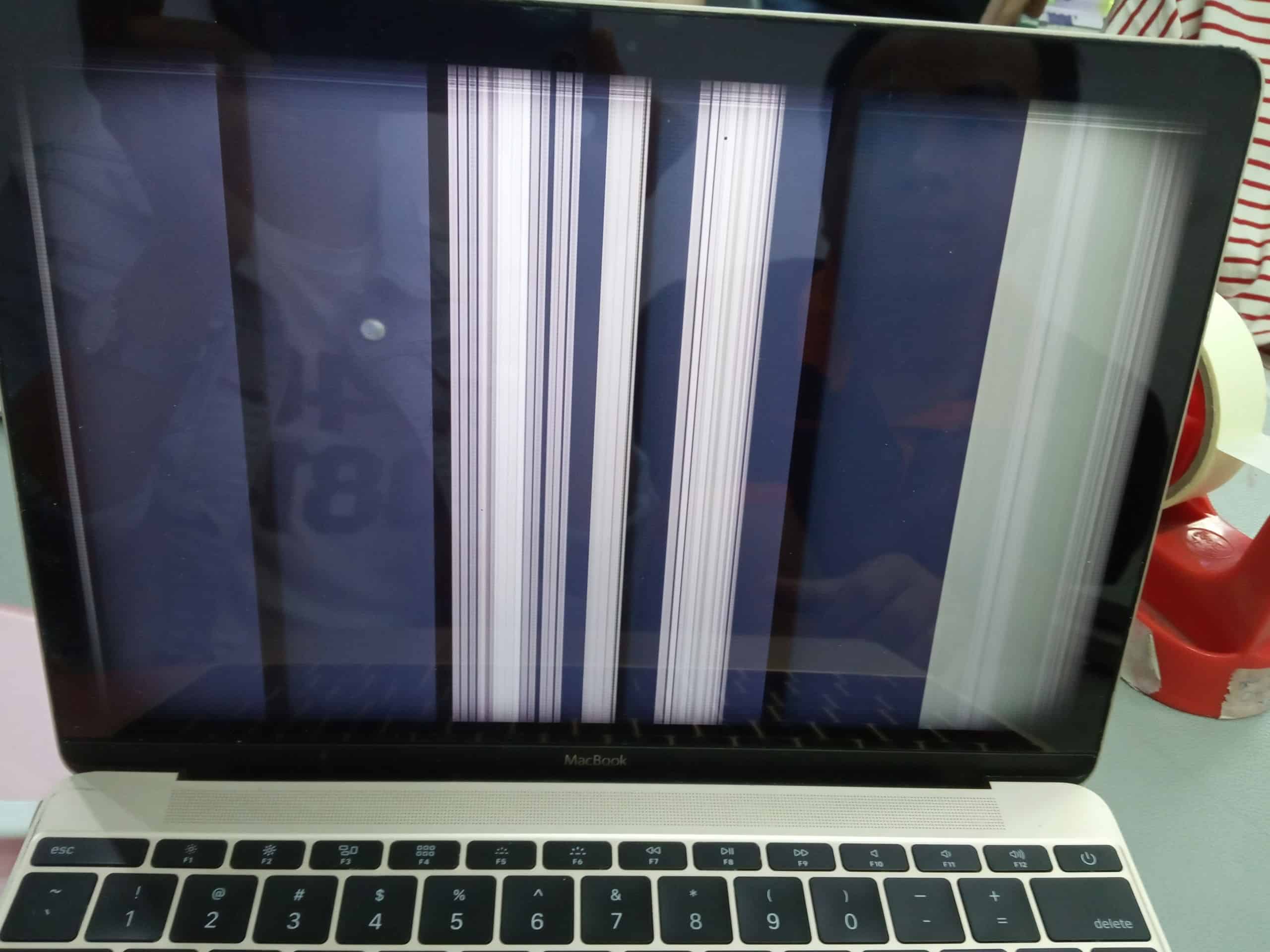
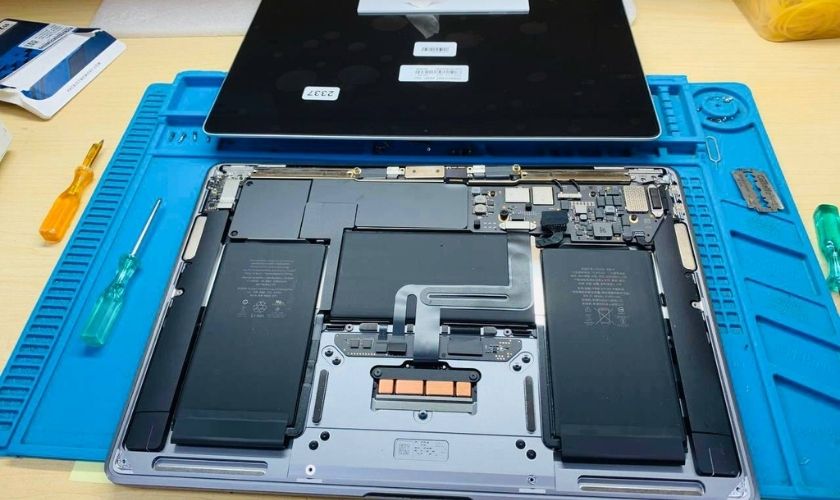
1. Nhận diện "triệu chứng": Màn hình của bạn đang nói gì?
Trước khi đưa ra quyết định, chúng ta cần phân loại đúng bệnh. Không phải mọi vết sọc đều giống nhau, và nguyên nhân của chúng thường nằm ở một trong ba vị trí: Phần mềm, Cáp kết nối (Flexgate), hoặc Tấm nền (LCD).
1.1. Sọc do lỗi phần mềm hoặc xung đột Driver
Đây là trường hợp may mắn nhất. Nếu các đường sọc chỉ xuất hiện khi bạn mở một ứng dụng nhất định hoặc biến mất khi bạn vào chế độ Recovery, khả năng cao là do lỗi hệ điều hành.
- Dấu hiệu: Sọc không cố định, lúc có lúc không, biến mất sau khi khởi động lại.
1.2. Sọc do lỗi Cáp (Flexgate) – "Căn bệnh thế kỷ" của MacBook Pro
Từ đời 2016 trở đi, Apple thiết kế cáp màn hình mỏng và ngắn, quấn quanh trục bản lề. Sau thời gian dài gập mở, cáp bị mòn và đứt ngầm.
- Dấu hiệu: Màn hình bị sọc hoặc tối đen khi mở ở một góc độ nhất định (ví dụ mở 45 độ thì bình thường, mở 90 độ thì sọc). Đôi khi có hiệu ứng "ánh đèn sân khấu" ở mép dưới màn hình.
1.3. Sọc do lỗi Tấm nền LCD hoặc Chip VRAM
Đây là lỗi phần cứng nghiêm trọng nhất.
- Sọc do LCD: Các đường kẻ chỉ màu xanh, đỏ, tím chạy dọc hoặc ngang cố định. Thường do va đập, cấn vật cứng hoặc vào nước.
- Sọc do VRAM/GPU: Các khối màu hỗn loạn, màn hình giật lag kèm theo hiện tượng máy nóng ran hoặc treo máy.
2. Phân tích giải pháp: Sửa hay Thay?
Đây là phần quan trọng nhất giúp bạn cân đối giữa túi tiền và hiệu năng sử dụng lâu dài.
2.1. Phương án sửa chữa (Tiết kiệm tối đa)
Sửa chữa ở đây thường là ép cổ cáp hoặc thay cáp màn hình đơn lẻ.
- Ưu điểm:
- Chi phí: Thường chỉ bằng 1/3 đến 1/5 so với việc thay toàn bộ cụm màn hình.
- Giữ lại linh kiện gốc: Bạn vẫn giữ được tấm nền Retina zin theo máy, độ chuẩn màu không thay đổi.
- Nhược điểm:
- Độ bền: Phụ thuộc cực lớn vào tay nghề thợ và máy móc hỗ trợ (máy ép cổ cáp chuyên dụng).
- Rủi ro: Có xác suất tái phát nếu không được xử lý triệt để hoặc do cấu trúc bản lề máy bạn đã quá yếu.
Lời khuyên của chuyên gia: Chỉ nên sửa (ép cổ cáp) nếu bạn dùng dòng MacBook Pro đời 2016-2020 bị lỗi Flexgate và tìm được địa chỉ có máy ép laser hiện đại.
2.2. Phương án thay nguyên cụm màn hình (An toàn tuyệt đối)
Thay nguyên cụm (bao gồm cả vỏ nhôm phía trên, tấm nền và cáp) là cách giải quyết triệt để nhất.
- Ưu điểm:
- Chất lượng: Máy trở lại trạng thái như mới 99%.
- Bảo hành: Các trung tâm uy tín thường bảo hành từ 6-12 tháng cho cụm màn hình mới.
- Thời gian: Xử lý nhanh, lấy ngay trong ngày thay vì phải chờ đợi ép cáp phức tạp.
- Nhược điểm:
- Giá chát: Đây là linh kiện đắt thứ 2 sau mainboard. Với các dòng đời mới (M1, M2, M3), giá có thể khiến bạn "đứng hình".
3. Bảng so sánh chi phí và hiệu quả (Tham khảo)
Để bạn dễ hình dung, tôi đã lập bảng so sánh sơ bộ cho các dòng máy phổ biến:
|
Dòng máy |
Giải pháp Sửa (Ép cáp) |
Giá Sửa (Ước tính) |
Giải pháp Thay cụm |
Giá Thay (Ước tính) |
|---|---|---|---|---|
|
MacBook Air M1/M2 |
Ít khi hiệu quả |
2.5tr - 4tr |
Khuyên dùng |
7tr - 11tr |
|
MacBook Pro 13" (2016-2020) |
Rất hiệu quả (Flexgate) |
1.5tr - 3tr |
Tùy ngân sách |
6tr - 9tr |
|
MacBook Pro 14"/16" (M-Series) |
Kỹ thuật cực khó |
4tr - 6tr |
Khuyên dùng |
12tr - 20tr+ |
4. Những sai lầm chết người khiến màn hình MacBook "đột tử"
Với tư cách là một thợ sửa máy, tôi thấy 90% lỗi sọc màn hình đến từ thói quen người dùng:
- Dùng miếng che Webcam: Đây là "kẻ sát nhân" số 1. Độ hở giữa màn hình và bàn phím MacBook rất nhỏ, miếng che này sẽ tạo áp lực cực lớn làm nứt tấm nền khi gập máy.
- Lót phủ bàn phím: Tương tự như miếng che webcam, lớp silicon này làm tăng độ dày, khiến màn hình bị ép chặt vào phím, gây ra các vết hằn và sọc ngang.
- Cầm máy bằng một tay vào mép màn hình: Thói quen này làm vặn xoắn tấm nền Retina vốn rất mỏng manh.
- Vệ sinh bằng dung dịch lạ: Xịt nước lau kính trực tiếp vào màn hình khiến nước chảy xuống dưới mép, làm oxi hóa cổ cáp gây sọc hoặc nhấp nháy.
5. Quy trình 5 bước xử lý khi MacBook bị sọc
Nếu máy bạn bỗng dưng bị sọc, hãy bình tĩnh làm theo các bước sau:
- Chụp ảnh/Quay video lại: Để kỹ thuật viên thấy rõ trạng thái lỗi (vì đôi khi đến cửa hàng máy lại... bình thường).
- Thử kết nối ra màn hình rời: Nếu màn hình rời không sọc, lỗi chắc chắn nằm ở màn hình máy. Nếu màn hình rời cũng sọc, xin chia buồn, lỗi nằm ở chip đồ họa trên Mainboard.
- Kiểm tra bảo hành/Chương trình hỗ trợ của Apple: Một số dòng máy lỗi được Apple thay miễn phí (như lỗi Flexgate trên Pro 13" 2016).
- Sao lưu dữ liệu (Time Machine): Luôn là ưu tiên hàng đầu trước khi mang máy đi sửa.
- Tìm trung tâm uy tín có "Phòng sạch": Màn hình MacBook rất nhạy cảm với bụi bẩn, việc thay thế cần môi trường sạch để tránh bụi lọt vào trong lớp lót.
6. Kết luận: Nên chọn phương án nào?
Hãy chọn THAY MÀN HÌNH nếu:
- Bạn cần sự ổn định tuyệt đối cho công việc lâu dài.
- Máy của bạn là đời mới (M1, M2, M3) và ngân sách cho phép.
- Bạn là Designer, dựng phim cần độ chính xác màu sắc 100%.
Hãy chọn SỬA (ÉP CỔ CÁP) nếu:
- Ngân sách hiện tại đang eo hẹp.
- Máy thuộc các đời 2016-2019 (đã cũ, không đáng đầu tư quá nhiều tiền).
- Bạn xác định sửa để dùng tạm một thời gian rồi lên đời máy mới.
Lời kết từ chuyên gia: Đừng để những lời quảng cáo "giá rẻ giật mình" đánh lừa. Màn hình MacBook là linh kiện công nghệ cao, hãy chọn mặt gửi vàng tại những địa chỉ có cam kết bảo hành rõ ràng và máy móc kỹ thuật hiện đại.
Nếu bạn vẫn còn băn khoăn về tình trạng cụ thể của máy mình, đừng ngần ngại để lại bình luận hoặc nhắn tin trực tiếp, tôi sẽ tư vấn hoàn toàn miễn phí dưới góc độ kỹ thuật!
LIÊN HỆ NGAY VỚI CHÚNG TÔI: 🔧 Laptop CKV
📍 Địa chỉ: 130 Nguyễn Lương Bằng
✔️ Dịch vụ: Sửa chữa MacBook, Laptop chuyên nghiệp – Thay linh kiện chính hãng.
📩 Inbox ngay để nhận tư vấn và báo giá chi tiết cho tình trạng máy của bạn!