
MacBook Treo Táo & Load Chậm: Khi "Quả Táo" Cần Được Cấp Cứu

Trong thế giới của macOS, sự mượt mà là tôn chỉ. Thế nên, khi vòng xoay cầu vồng xuất hiện liên tục hoặc máy dừng lại ở logo táo khuyết, đó là lời cầu cứu từ hệ thống. Chúng ta sẽ cùng mổ xẻ vấn đề này qua 3 tầng: Phần mềm (Software), Phần cứng (Hardware) và Hệ điều hành (Kernel).
1. Hiện tượng "Treo Táo" là gì?
Về mặt kỹ thuật, khi bạn nhấn nút nguồn, MacBook thực hiện một quy trình gọi là POST (Power-On Self-Test). Nếu phần cứng ổn, nó sẽ tìm phân vùng khởi động và nạp nhân hệ điều hành (Kernel).
- Treo táo: Là khi máy đã tìm thấy hệ điều hành nhưng không thể nạp tiếp các file hệ thống cần thiết hoặc bị xung đột driver trong quá trình boot.
- Load chậm: Là khi máy đã vào được bên trong nhưng các tiến trình nền (Background processes) đang chiếm dụng quá mức tài nguyên hoặc phần cứng phản hồi quá lâu.
2. Nguyên nhân phổ biến: Từ đơn giản đến phức tạp
2.1. Lỗi hệ điều hành (macOS) - Chiếm 50% trường hợp
Đây là "thủ phạm" thường gặp nhất.
- Cập nhật dở dang: Bạn đang update macOS thì mất điện hoặc sập nguồn. Hệ thống bị lỗi file nhân.
- Ổ cứng đầy (Full Disk): macOS cần khoảng 10-15% không gian trống để làm bộ nhớ ảo (Swap). Nếu ổ cứng đỏ lừ, máy sẽ đứng hình ngay lúc khởi động.
- Xung đột ứng dụng bên thứ ba: Các phần mềm can thiệp sâu vào hệ thống (như trình diệt virus, app dọn dẹp kém chất lượng) khiến macOS không thể load xong "Launch Daemons".
2.2. Lỗi ổ cứng (SSD/HDD)
- Với các dòng cũ (trước 2015): HDD bị bad sector hoặc cáp ổ cứng bị mục. Đây là "đặc sản" của dòng MacBook Pro 2012.
- Với các dòng mới (SSD hàn chết): Chip flash bị lỗi hoặc phân vùng chứa hệ điều hành bị hỏng (corrupted). Tốc độ đọc ghi giảm sút khiến thanh load chạy mãi không hết.
2.3. Lỗi RAM và Chipset
Dù ít khi xảy ra ở trạng thái treo táo đơn thuần, nhưng nếu RAM bị lỗi (hoặc lỏng chân với các dòng cũ), máy sẽ không thể thực hiện các tác vụ đọc/ghi dữ liệu tạm thời, dẫn đến tình trạng máy bị "đơ" ngay khi vừa nhìn thấy logo Apple.
2.4. Chip T2 và Apple Silicon (M1, M2, M3)
Với các dòng đời mới, lỗi firmware (BridgeOS) của chip bảo mật T2 hoặc các vấn đề về phân vùng khởi động trên chip M-series thường dẫn đến lỗi "treo táo" kèm theo vòng lặp khởi động (Boot loop).
3. Quy trình "Tự cứu" MacBook tại nhà (Cấp độ Chuyên Gia)
Trước khi mang ra trung tâm sửa chữa tại Hải Dương, bạn hãy thử bộ lọc 4 bước sau:
Bước 1: Khởi động ở Chế độ An toàn (Safe Mode)
Safe Mode sẽ chỉ tải những gì cần thiết nhất và tự động sửa chữa các lỗi file hệ thống.
- Intel: Nhấn nguồn + Giữ phím Shift.
- Apple Silicon: Giữ nút nguồn đến khi hiện "Loading startup options" -> Chọn ổ đĩa -> Giữ Shift -> "Continue in Safe Mode".
- Kết quả: Nếu vào được Safe Mode, nghĩa là phần cứng bạn ổn, lỗi do phần mềm.
Bước 2: Kiểm tra ổ cứng bằng First Aid
- Khởi động vào Recovery Mode (Command + R với Intel hoặc giữ nguồn với Apple Silicon).
- Chọn Disk Utility.
- Chọn ổ cứng và nhấn First Aid. Công cụ này sẽ quét và vá các lỗ hổng phân vùng.
Bước 3: Reset các bộ điều khiển thấp cấp (Chỉ dành cho Intel)
- NVRAM/PRAM: Xóa bộ nhớ đệm thiết lập (độ sáng, âm thanh, phân vùng boot). Nhấn Option + Command + P + R.
- SMC: Quản lý điện năng và quạt. Nhấn Shift + Control + Option + Power.
Bước 4: Cài đặt lại macOS (Không mất dữ liệu)
Cũng trong Recovery Mode, chọn Reinstall macOS. Quá trình này sẽ ghi đè file hệ thống mới nhưng giữ nguyên dữ liệu cá nhân của bạn. (Lưu ý: Luôn nên có backup nếu có thể).
4. Khi nào cần can thiệp phần cứng?
Nếu bạn đã cài lại máy trắng tinh (Clean Install) mà máy vẫn load chậm hoặc treo táo, lúc này chúng ta cần dùng đến tô vít và đồng hồ đo điện.
|
Linh kiện bị lỗi |
Dấu hiệu nhận biết |
Giải pháp |
|---|---|---|
|
SSD/Chip Flash |
Máy báo lỗi dấu chấm hỏi hoặc load 1/2 rồi đứng |
Thay SSD hoặc thay chip Flash (đối với máy hàn chết) |
|
Cáp ổ cứng |
Máy lúc nhận lúc không, giật lag kinh khủng |
Thay cáp mới (Rất rẻ và hiệu quả trên dòng cũ) |
|
Pin bị phồng |
Máy chạy cực chậm (CPU bị hạ xung xuống 0.8GHz) |
Thay pin mới để giải phóng hiệu năng CPU |
|
Mainboard |
Máy nóng ran, treo táo kèm rác màn hình |
Sửa chipset hoặc IC nguồn |
5. Phân tích dưới góc độ Web Developer: Tại sao máy chậm?
Là một người làm Web, tôi luôn tối ưu code để trang web chạy nhanh. MacBook cũng vậy. Một nguyên nhân khiến máy load chậm sau khi vào được màn hình chính là "Cơ chế Swap".
Khi bạn mở quá nhiều tab Chrome hoặc các phần mềm nặng (Docker, Adobe, Xcode), RAM 8GB sẽ nhanh chóng bị đầy. Lúc này macOS sẽ dùng một phần SSD làm RAM ảo.
- Nếu SSD của bạn đang đầy, macOS không có chỗ "gửi nhờ" dữ liệu.
- Hệ quả: Toàn bộ hệ thống phải chờ đợi (I/O Wait), dẫn đến hiện tượng đứng máy, treo táo hoặc xoay vòng cầu vồng.
6. Lời khuyên phòng bệnh từ chuyên gia Hải Dương
- Đừng bao giờ để ổ cứng đầy: Hãy luôn dư ít nhất 20GB.
- Hạn chế dùng các app "dọn dẹp" tự động: Đa phần chúng là rác và làm máy chậm hơn.
- Cập nhật macOS có chọn lọc: Đừng update ngay khi bản Beta hoặc bản .0 vừa ra mắt. Hãy đợi bản .1 hoặc .2 để ổn định hơn.
- Vệ sinh định kỳ: Bụi bẩn làm nóng CPU -> CPU hạ xung -> Máy load chậm. Đây là logic đơn giản nhất.
Kết luận
Lỗi MacBook treo táo hay load chậm không quá đáng sợ nếu chúng ta biết cách loại trừ dần các nguyên nhân. Tại Hải Dương, với khí hậu nóng ẩm, lỗi này thường liên quan đến cả phần mềm lẫn sự oxy hóa nhẹ trên các linh kiện lưu trữ.
Nếu cần thêm thông tin gì xin liên hệ Sửa chữa laptop CKV
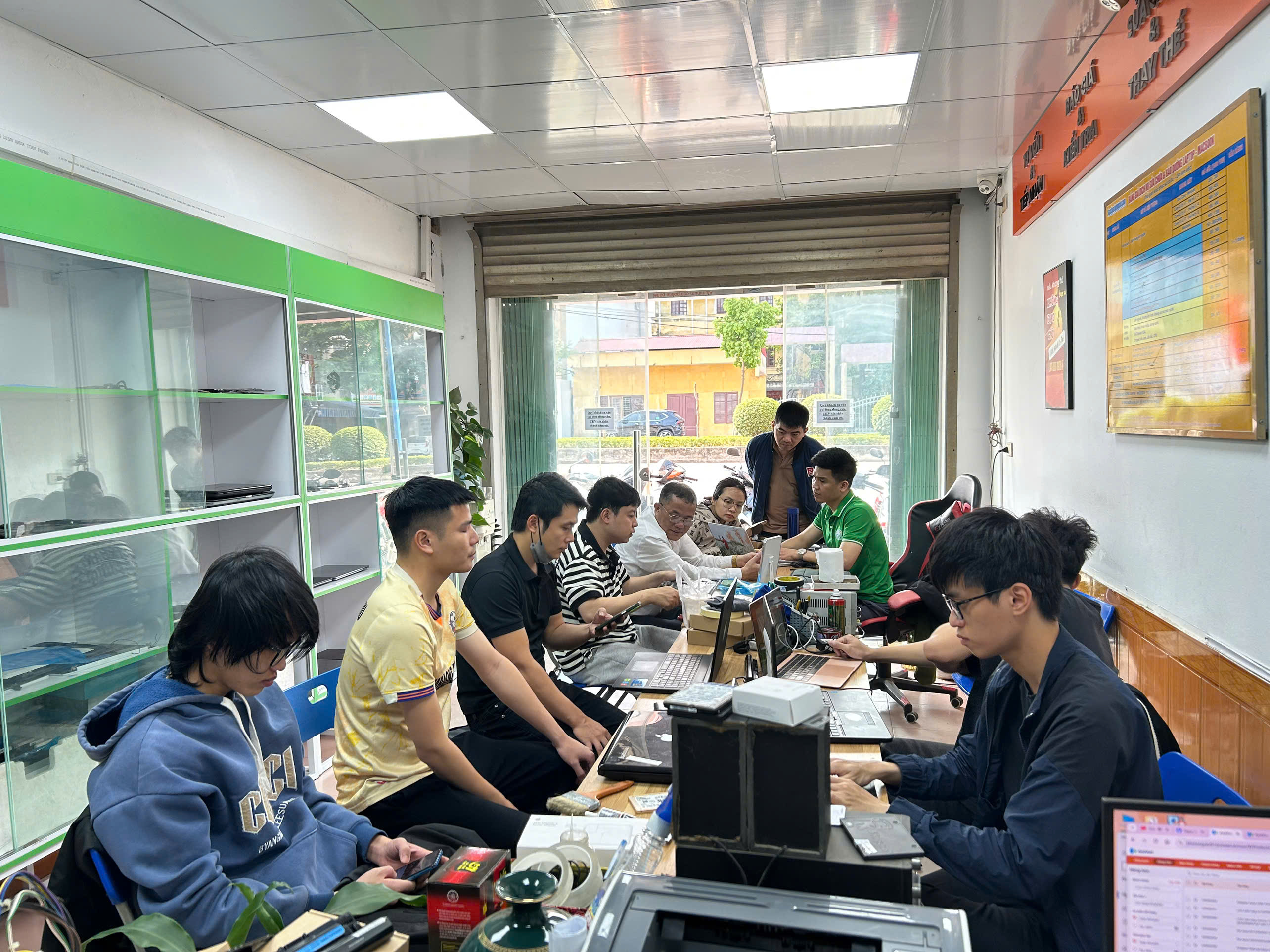
Thông tin liên hệ:
-
Địa chỉ: 130 Nguyễn Lương Bằng, Phường Lê Thanh Nghị, TP.Hải Phòng.
-
Hotline/Zalo: 0968833609
-
Giờ làm việc: 7:30 - 19:00 (Cả Thứ 7 & CN)