
Đầu tiên hay tìm hiểu nguyên nhân cho hiện tượng này!!
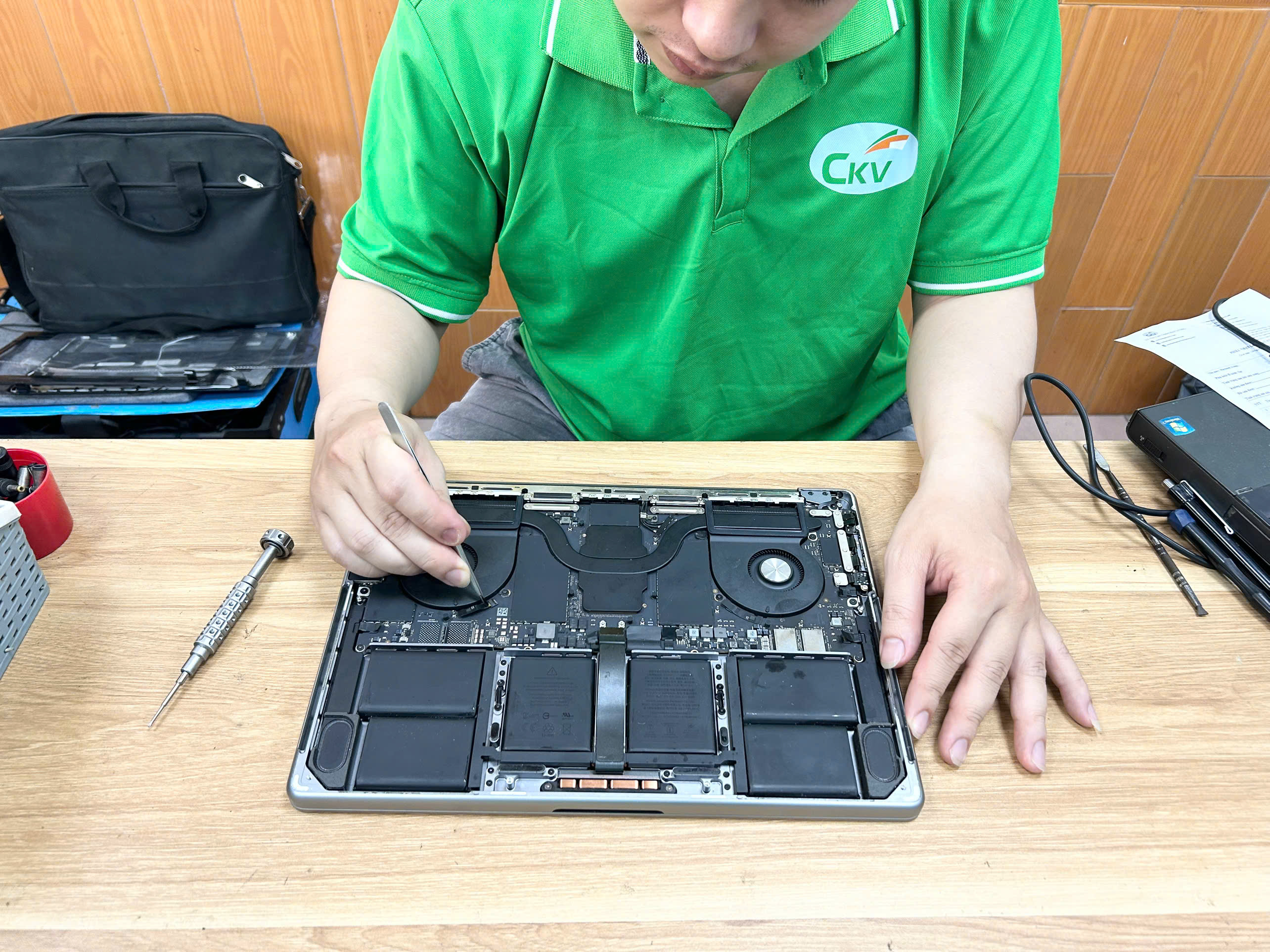
1. Nguyên nhân khiến MacBook "bốc hỏa" và quạt kêu như "máy cày"
Để sửa đúng bệnh, ta cần hiểu đúng nguyên nhân. Qua kinh nghiệm sửa chữa hàng nghìn chiếc máy, tôi đúc kết lại 3 nhóm nguyên nhân chính:
Tác nhân từ bụi bẩn và môi trường
Đây là nguyên nhân chiếm đến 80% các ca máy nóng. MacBook (đặc biệt là các dòng MacBook Pro) hút khí từ bên ngoài để làm mát các linh kiện bên trong. Theo thời gian, bụi bẩn, xơ vải và tóc sẽ bám chặt vào cánh quạt và khe tản nhiệt.
- Hậu quả: Bụi tạo thành một lớp ngăn cản luồng khí lưu thông. Quạt phải quay với tốc độ tối đa (High RPM) để cố gắng đẩy nhiệt ra ngoài, dẫn đến tiếng kêu to.
Keo tản nhiệt bị khô
Bên trong MacBook, giữa CPU/GPU và phiến đồng tản nhiệt luôn có một lớp keo tản nhiệt. Lớp keo này có nhiệm vụ lấp đầy các khoảng không khí để dẫn nhiệt đi hiệu quả nhất.
- Thực tế: Sau khoảng 12 - 18 tháng, lớp keo này sẽ bị khô khốc, mất khả năng truyền dẫn. Khi đó, nhiệt từ chip không thoát đi được, bị ứ đọng lại trực tiếp tại vi xử lý.
Xung đột phần mềm và quá tải hệ thống
Đôi khi vấn đề không nằm ở phần cứng mà ở cách chúng ta sử dụng.
- Các ứng dụng chạy ngầm, tab trình duyệt nặng hoặc các phần mềm không tương thích với macOS mới có thể khiến CPU hoạt động 100% công suất liên tục.
- Việc đặt máy lên gối, nệm khi làm việc cũng là một "sai lầm chí mạng" làm bít kín các khe thoát gió.
2. Những dấu hiệu cho thấy bạn cần vệ sinh và sửa chữa ngay lập tức
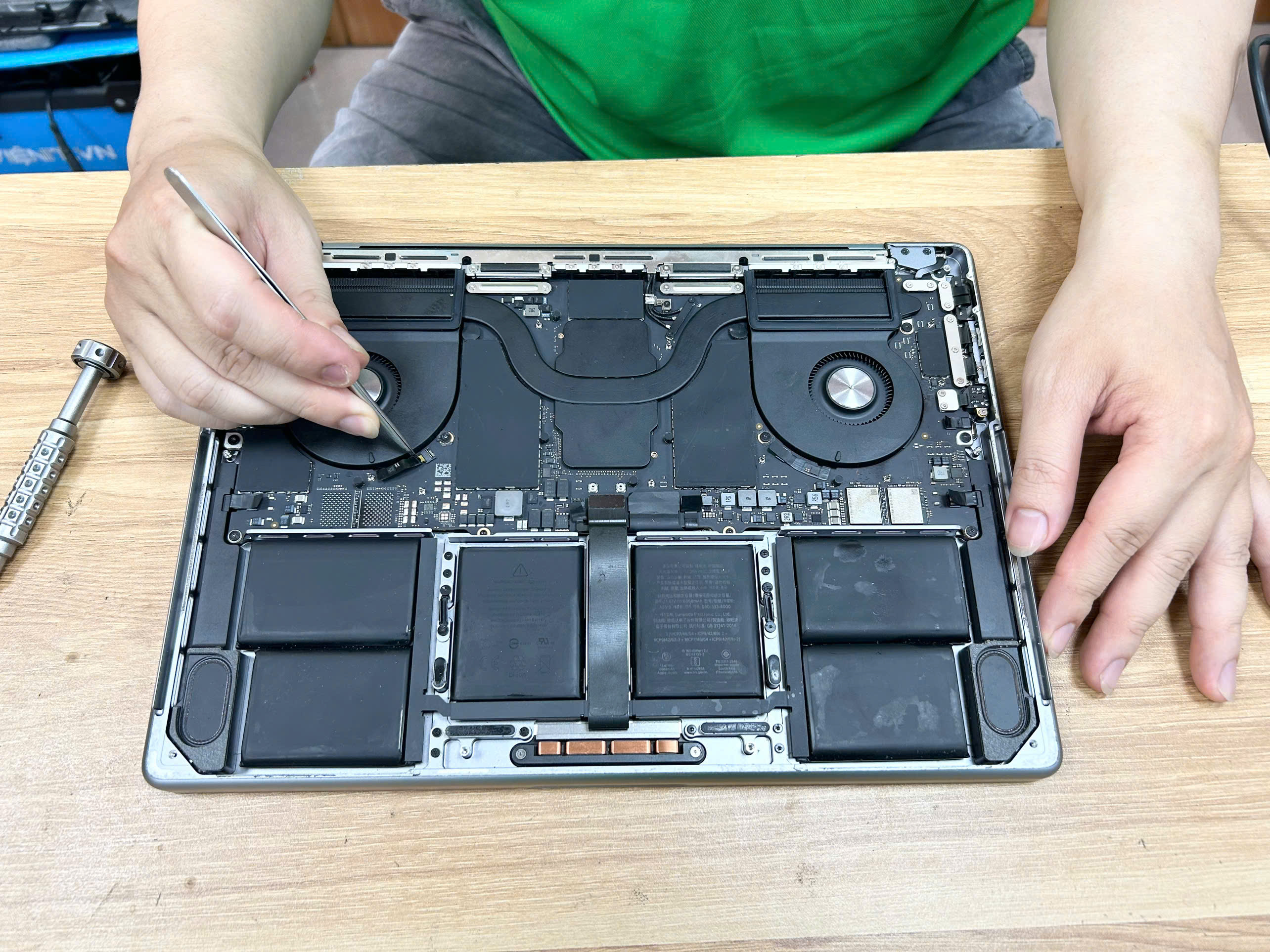
Đừng đợi đến khi máy tự sập nguồn mới mang đi sửa. Hãy chú ý các biểu hiện sau:
- Vỏ máy nóng rát tay: Khu vực phía trên bàn phím và mặt đáy máy nóng đến mức không thể đặt lên đùi làm việc.
- Tiếng quạt bất thường: Quạt kêu rè rè (do khô dầu, lệch trục) hoặc hú to ngay cả khi bạn chỉ mở vài tab Chrome.
- Hiệu năng giảm sút (Throttling): Máy bắt đầu có hiện tượng lag, giật, đơ chuột. Đây là cơ chế tự bảo vệ của Apple: Khi quá nóng, CPU sẽ tự giảm xung nhịp để hạ nhiệt, khiến máy chạy chậm như sên.
- Pin tụt nhanh chóng: Nhiệt độ cao là "kẻ thù số 1" của pin Lithium-ion. Máy nóng đồng nghĩa với việc pin sẽ bị chai nhanh hơn bình thường.
- Máy tự động tắt nguồn: Đây là mức độ nghiêm trọng nhất. Hệ thống tự ngắt để tránh cháy nổ linh kiện.
3. Quy trình vệ sinh MacBook chuyên nghiệp tại sửa chữa Macbook CKV
Nhiều khách hàng hỏi tôi: "Tự mua bộ vít về vệ sinh ở nhà được không?". Câu trả lời là có, nếu bạn cực kỳ khéo tay. Tuy nhiên, MacBook là một khối kiến trúc tinh vi, chỉ cần một sơ suất nhỏ làm tĩnh điện hoặc đứt cáp, bạn sẽ phải trả giá bằng cả chiếc máy.
Tại trung tâm sửa chữa Macbook CKV , quy trình chuẩn sẽ bao gồm:
- Bước 1: Kiểm tra tổng quát (Diagnostics): Đo nhiệt độ máy bằng phần mềm chuyên dụng trước khi tháo.
- Bước 2: Tháo máy và vệ sinh thô: Sử dụng máy hút bụi cầm tay và cọ mềm để loại bỏ lớp bụi dày bám trên mainboard và quạt.
- Bước 3: Vệ sinh quạt tản nhiệt: Tháo rời quạt, vệ sinh từng cánh quạt và tra dầu máy nếu cần thiết để quạt quay êm ái trở lại.
- Bước 4: Thay keo tản nhiệt: Đây là bước quan trọng nhất. Chúng tôi sẽ làm sạch lớp keo cũ bằng dung dịch chuyên dụng và tra lớp keo mới cao cấp (như Thermal Grizzly hoặc MX-4).
- Bước 5: Kiểm tra hệ thống thoát hơi: Đảm bảo các khe tản nhiệt ở bản lề không bị vật cản.
- Bước 6: Lắp máy và Stress Test: Sau khi lắp lại, máy sẽ được chạy thử các tác vụ nặng để đảm bảo nhiệt độ đã giảm về mức lý tưởng (thường giảm từ 15 - 25°C so với trước khi vệ sinh).
4. Giải pháp khắc phục tại chỗ và cách phòng ngừa
Trong lúc chưa kịp mang máy đi kỹ thuật, bạn có thể áp dụng các mẹo sau:
Tối ưu hóa phần mềm
- Activity Monitor: Mở ứng dụng này lên, vào tab "CPU" xem có ứng dụng nào đang chiếm dụng tài nguyên bất thường không. Nếu có, hãy "Force Quit" nó.
- Hạn chế Chrome: Chrome nổi tiếng là "sát thủ" ngốn RAM và làm nóng máy. Hãy thử chuyển sang dùng Safari để tối ưu hơn.
Thay đổi thói quen sử dụng
- Kê cao máy: Sử dụng một chiếc giá đỡ (stand) để tạo khoảng trống cho không khí lưu thông dưới đáy máy.
- Tránh bề mặt mềm: Tuyệt đối không để MacBook lên chăn, ga, gối hay nệm.
- Môi trường làm việc: Cố gắng làm việc trong phòng máy lạnh hoặc nơi thoáng mát nếu bạn đang xử lý các tác vụ nặng như dựng phim hay render 3D.
5. Tại sao không nên chủ quan với việc MacBook bị nóng?
Nhiều người có tâm lý "vẫn dùng được thì cứ dùng". Nhưng với tư cách là một người thợ, tôi khuyên bạn đừng nên đánh cược.
- Hỏng Chipset: Nhiệt độ cao liên tục làm giòn các mối hàn dưới chip, dẫn đến tình trạng hở chân chip, chết CPU – lỗi này sửa rất tốn kém và độ bền không cao.
- Phồng Pin: Nhiệt độ từ mainboard tỏa ra sẽ khiến các cell pin bị giãn nở, gây phồng pin, làm cong vỏ máy và thậm chí gây cháy nổ.
- Giảm tuổi thọ linh kiện: Mọi linh kiện điện tử đều có ngưỡng nhiệt độ hoạt động. Vượt quá ngưỡng này thường xuyên, tuổi thọ của máy sẽ giảm từ 5 - 7 năm xuống chỉ còn 2 - 3 năm.
Kết luận
Một chiếc MacBook sạch sẽ, mát mẻ không chỉ giúp bạn làm việc hiệu quả hơn, không bị tiếng ồn quạt làm xao nhãng mà còn giúp bảo vệ túi tiền của bạn về lâu dài.
Lời khuyên từ chuyên gia: Hãy thực hiện vệ sinh và thay keo tản nhiệt định kỳ mỗi 6 - 12 tháng/lần. Chi phí vệ sinh chỉ bằng vài ly cà phê, nhưng giá trị bảo vệ mà nó mang lại cho chiếc MacBook của bạn là vô giá.
Nếu máy bạn đang có dấu hiệu nóng bất thường, đừng ngần ngại mang đến các trung tâm uy tín để được kiểm tra ngay hôm nay.
Trung tâm Sửa chữa Macbook CKV có đầy đủ đội ngũ kĩ thuật viên chuyên nghiệp đủ trình độ để xử lý các vấn đề mà chiếc Macbook của các bạn gặp phải!
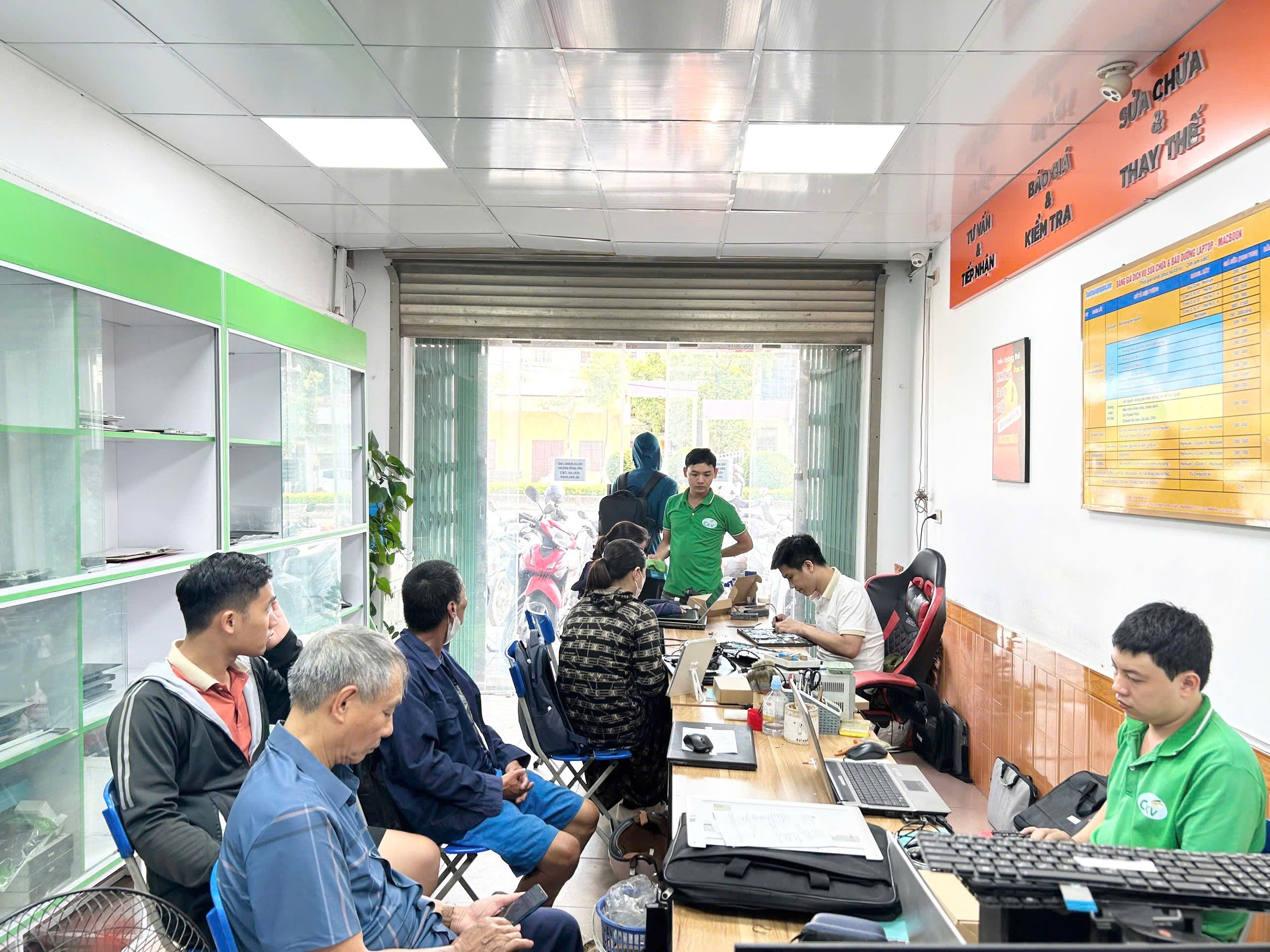
Liên hệ với chúng tôi:
📞 Thông tin liên hệ Sửa MacBook Hải Dương – Laptop CKV
👉 Nếu bạn đang cần sửa MacBook tại Hải Dương uy tín, lấy ngay, hãy liên hệ ngay với chúng tôi:
🏢 Sửa Chữa Laptop CKV Hải Dương
- 📍 Địa chỉ: 130 Nguyễn Lương Bằng - P Lê Thanh Nghị - TP Hải Phòng
- 📞 Hotline / Zalo: 0888.088.065
- 🌐 Website: https://suachualaptopckv.com/
- 📘 Fanpage Facebook: https://www.facebook.com/suamacbokhaiduong