
1. Dấu Hiệu Nhận Biết Lỗi Màn Hình Âm Bản Trên Dell Latitude 5400
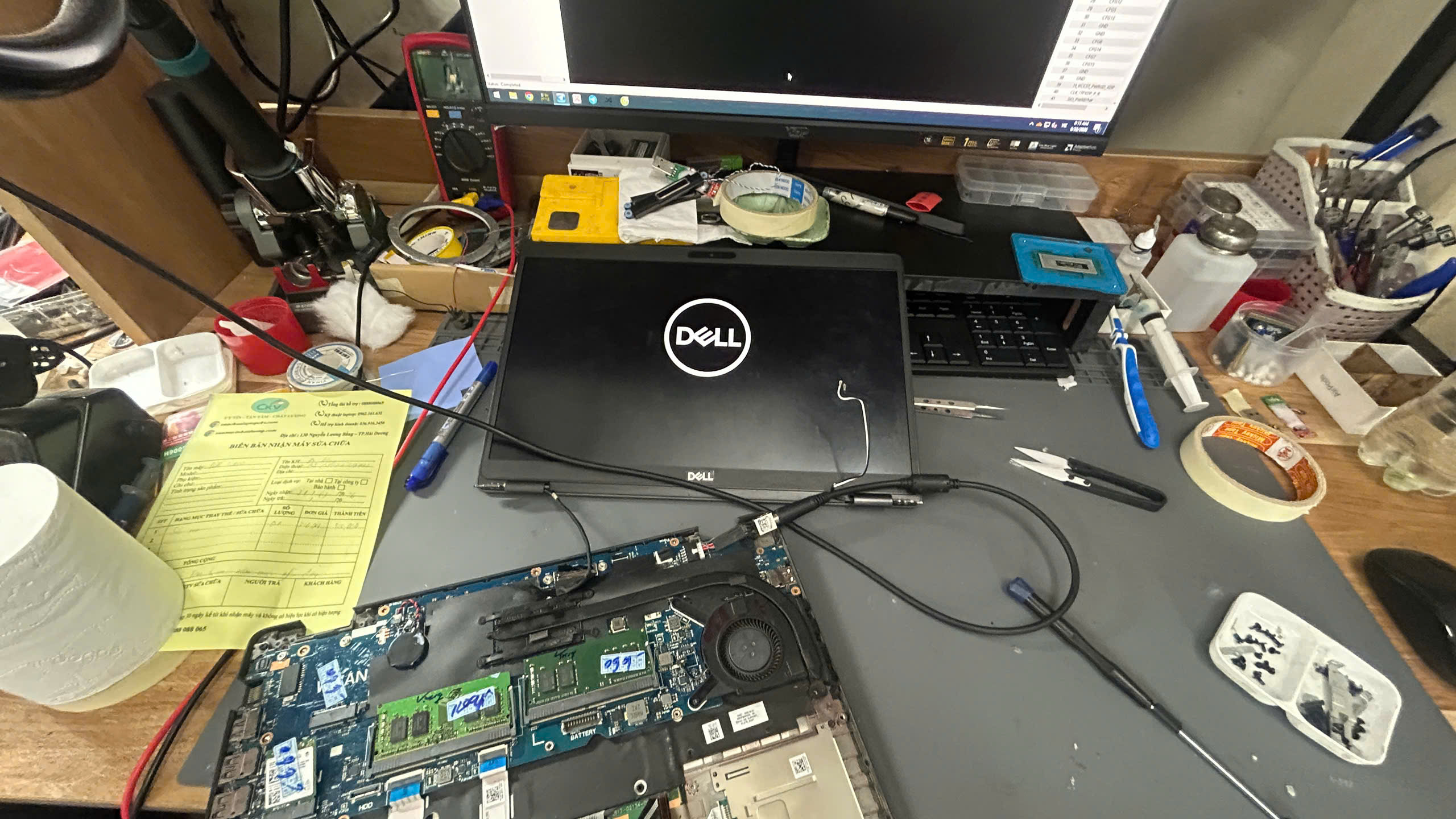
Cấu tạo màn hình LCD của Dell Latitude 5400 gồm hai thành phần tách biệt: tấm nền hiển thị hình ảnh (Display Panel) và dải đèn LED nền (LED Backlight) rọi sáng từ phía sau.
Khi chiếc Dell Latitude 5400 bị lỗi âm bản:
-
Tấm nền hiển thị vẫn nhận tín hiệu xuất hình từ card đồ họa (Intel UHD Graphics), nhưng dải LED nền phía sau không hoạt động.
-
Chiếu ánh sáng mạnh (đèn pin) góc nghiêng vào màn hình sẽ thấy hình ảnh, con trỏ chuột hoặc giao diện Windows ẩn hiện mờ mờ.
-
Xuất hình ảnh qua cổng HDMI hoặc USB Type-C ra màn hình rời/TV thì máy vẫn hiển thị hình ảnh chuẩn, sắc nét.
2. Nguyên Nhân Màn Hình Dell Latitude 5400 Bị Mất Đèn Nền
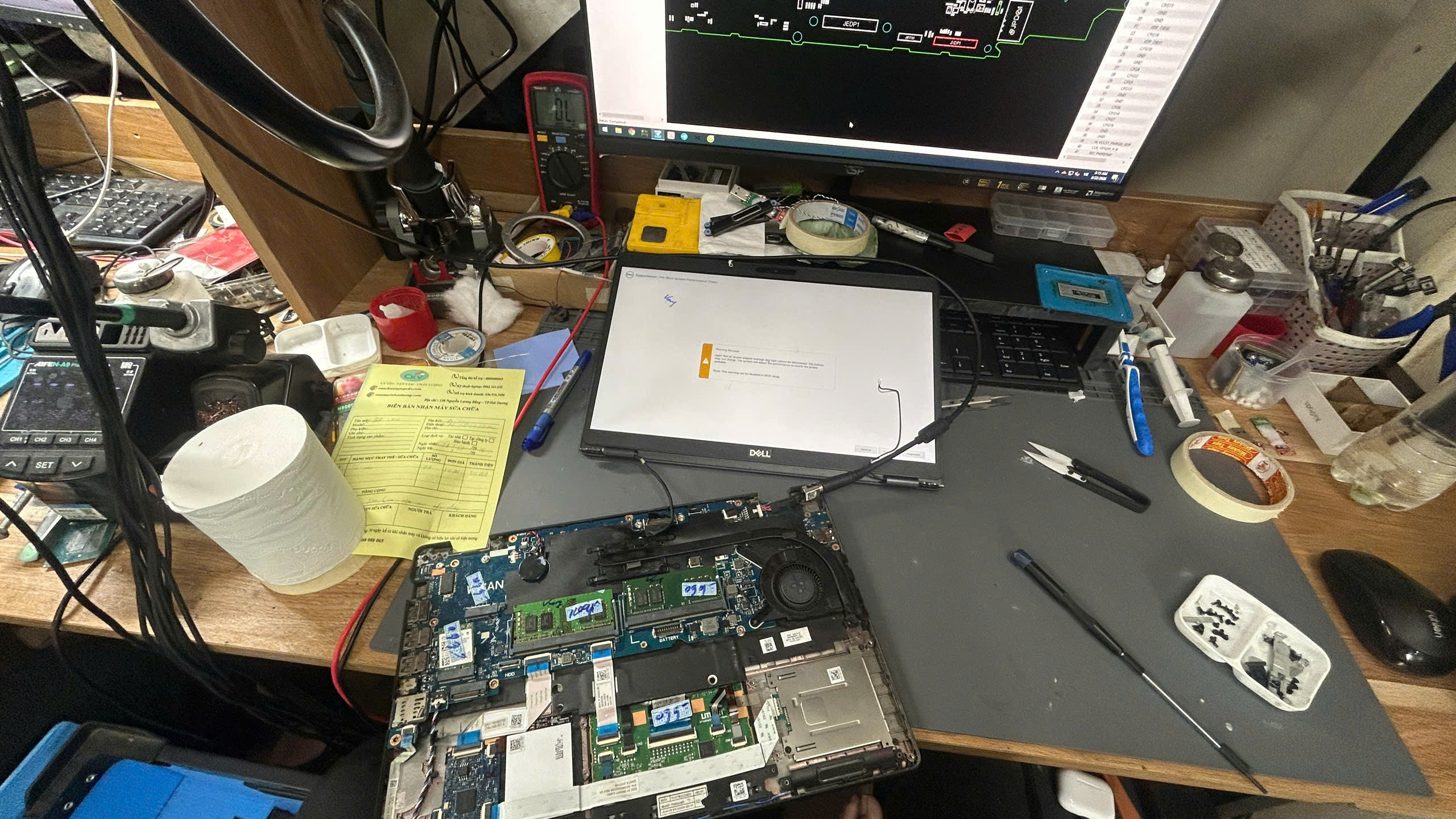
Có 4 nguyên nhân chính dẫn đến tình trạng lỗi âm bản trên dòng laptop Dell Latitude 5400:
Chập cháy cầu chì/IC nguồn đèn nền trên Mainboard (Phổ biến nhất)
Mạch cấp nguồn cho dải đèn nền màn hình hoạt động với điện áp khá cao (từ 19V đến 25V). Trong quá trình tháo lắp máy vệ sinh, nâng cấp RAM/SSD mà người dùng quên rút giắc PIN, hoặc do máy bị ẩm ướt, sốc điện, cầu chì cấp nguồn đèn nền (Backlight Fuse) hoặc IC điều khiển độ sáng (PWM Driver) trên mainboard sẽ bị đứt/cháy để ngắt mạch bảo vệ.
Hỏng cáp màn hình (eDP Cable)
Cáp tín hiệu màn hình nối từ mainboard lên tấm nền chạy xuyên qua khớp bản lề. Việc đóng mở gập máy liên tục sau thời gian dài sử dụng dễ làm cáp bị cạ đứt ngầm, gập gãy hoặc chạm đứt đường cấp nguồn LED_VCC
Cháy dải đèn LED bên trong tấm nền LCD
Các bóng LED nhỏ đóng vai trò chiếu sáng bên trong màn hình bị tuổi thọ giảm, ẩm mốc hoặc bị va đập dẫn đến chập cháy dải LED.
Xung đột Driver đồ họa hoặc lỗi BIOS
Đôi khi hệ điều hành tự động cập nhật Driver card màn hình không tương thích, khiến tín hiệu điều khiển độ sáng (PWM_INT/ BKLT_EN) không gửi được lệnh bật dải LED.
3. Các Bước Tự Kiểm Tra & Khắc Phục Lỗi Âm Bản Tại Nhà
Trước khi mang máy đến các trung tâm kỹ thuật, bạn nên thực hiện các bước sàng lọc ban đầu:
Bước 1: Kiểm tra xung đột phần mềm & BIOS
-
Kết nối màn hình ngoài: Dùng cáp HDMI nối Dell Latitude 5400 với TV hoặc màn hình máy tính bàn để sao lưu dữ liệu và kiểm tra hoạt động của máy.
-
Khôi phục cài đặt BIOS: Khởi động lại máy, nhấn liên tục phím F2 để vào thiết lập BIOS > chọn Restore Settings > BIOS Defaults để reset cấu hình hiển thị về mặc định.
-
Cài lại Driver: Vào Device Manager > Display Adapters, uninstall driver VGA hiện tại và tải bản Driver hiển thị chính hãng từ trang chủ Dell Support.
Bước 2: Chạy công cụ chẩn đoán BIST của Dell
-
Tắt hẳn nguồn máy tính.
-
Nhấn giữ phím D trên bàn phím, đồng thời nhấn nút Nguồn để bật máy.
-
quan sát màn hình:
-
Nếu màn hình chuyển lần lượt các màu Đỏ, Xanh, Trắng với độ sáng căng nét bình thường: Màn hình và dải LED hoàn toàn tốt. Lỗi nằm ở cáp tín hiệu hoặc mainboard.
-
Nếu màn hình vẫn tối om/chỉ mờ mờ trong suốt quá trình chạy test: Lỗi chắc chắn nằm ở dải LED màn hình hoặc đường nguồn cấp trên mainboard.
-
4. Quy Trình Sửa Lỗi Âm Bản Dell Latitude 5400 Chuẩn Kỹ Thuật
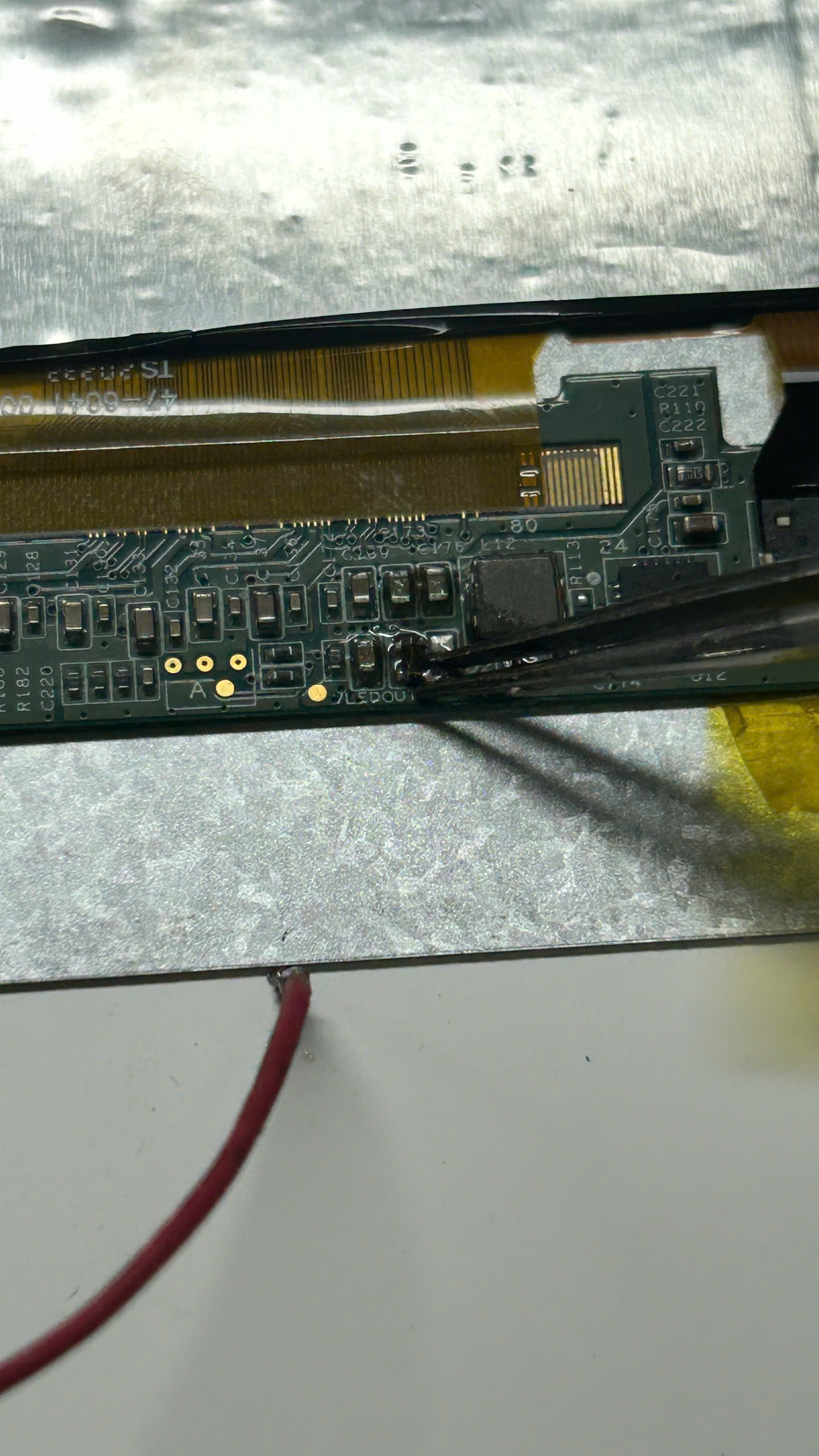
Trường hợp lỗi do phần cứng, việc xử lý yêu cầu kỹ thuật viên có chuyên môn và thiết bị đo đạc vi mạch chuyên dụng.
CẢNH BÁO AN TOÀN: Trước khi can thiệp vào bất kỳ linh kiện nào bên trong Dell Latitude 5400, phải ngắt kết nối viên PIN chính ra khỏi Mainboard. Rút/cắm cáp màn hình khi còn nguồn pin sẽ gây cháy ngay cầu chì đèn nền trên main!
Bước 1: Kiểm tra và xử lý cáp màn hình (eDP Cable)
-
Tháo vỏ mặt đáy và viền màn hình, dùng đồng hồ đo Ohm kiểm tra độ thông mạch của sợi cáp eDP.
-
Nếu phát hiện cáp đứt ngầm đường tín hiệu mở đèn (BL_ON) hay đường nguồn LED_ VCC :Tiến hành thay thế cáp màn hình Dell Latitude 5400 mới.
Bước 2: Sửa mạch nguồn đèn nền trên Mainboard (Đứt cầu chì / Cháy IC)
Đây là lỗi chiếm tới 80% trường hợp âm bản trên dòng Latitude 5400:
-
Sử dụng sơ đồ mạch (Schematic) và Boardview của Dell Latitude 5400 để vị trí giắc cắm màn hình.
-
Tìm đến vị trí cầu chì đường nguồn màn hình (ký hiệu F3051 hoặc tương đương). Sử dụng đồng hồ VOM đo thang X1. Nếu cầu chì đứt (không thông mạch), tiến hành nhổ bỏ và thay thế cầu chì chuẩn trị số.
-
Kiểm tra các linh kiện lân cận như tụ lọc nguồn, IC tạo cao áp độ sáng. Tiến hành khò hàn thay thế linh kiện lỗi nếu có hiện tượng chạm chập về Mass.
Bước 3: Thay thế màn hình LCD Dell Latitude 5400
-
Nếu đo đạc tại giắc cắm cáp trên mainboard vẫn có đủ điện áp 19V - 20V cấp lên màn hình nhưng dải LED vẫn không sáng: Dải LED nền bên trong tấm nền LCD đã hỏng.
-
Do màn hình Dell Latitude 5400 thiết kế mỏng ép keo, việc tháo dải LED ra thay thế lẻ tiềm ẩn rủi ro hỏng tấm nền rất cao. Giải pháp triệt để và bền bỉ nhất là thay thế tấm nền màn hình (Panel LCD) mới.
5. Lưu Ý Quan Trọng Để Tránh Lỗi Âm Bản Màn Hình
-
Tháo PIN trước khi vệ sinh, nâng cấp: Luôn ngắt nguồn điện PIN mỗi khi mở máy tháo lắp RAM, SSD hay vệ sinh quạt tản nhiệt.
-
Gập mở màn hình đúng cách: Luôn dùng tay mở màn hình ở vị trí chính giữa viền trên, tránh mở lệch một bên góc gây xoắn vặn cáp màn hình chạy qua bản lề.
-
Tránh môi trường ẩm ướt: Mồ hôi tay hoặc hơi ẩm ngấm vào chân giắc cáp màn hình là nguyên nhân hàng đầu gây chập cháy đường nguồn 19V.
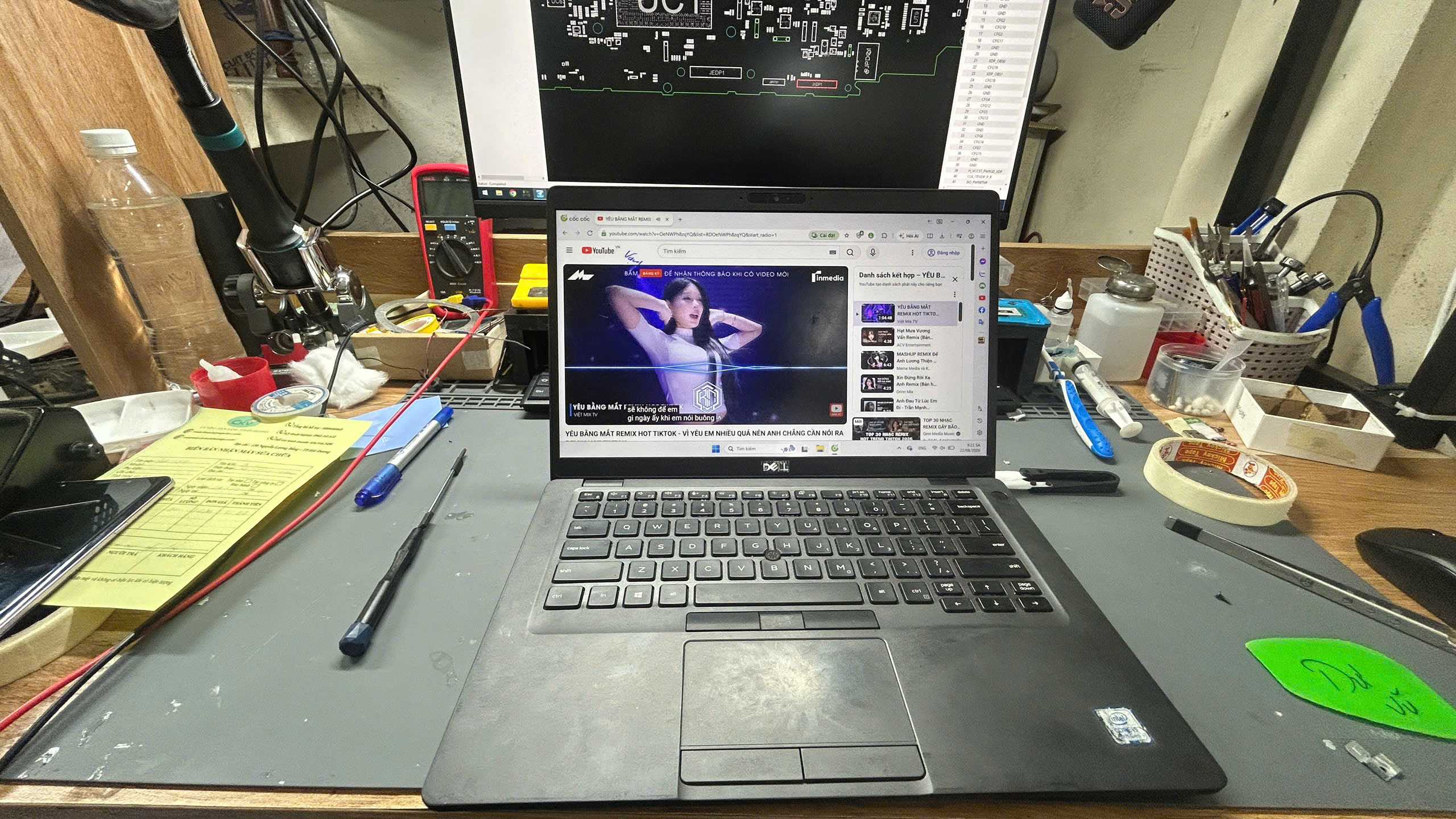
Lỗi Dell Latitude 5400 không có đèn nền (âm bản) hoàn toàn có thể sửa chữa triệt để với chi phí hợp lý. Nếu các thao tác phần mềm không xử lý được, bạn hãy mang máy tới Trung tâm sửa chữa laptop CKV Hải Dương để được kỹ thuật viên đo đạc và khắc phục nhanh chóng.
Thông tin liên hệ
Trung tâm sửa chữa Laptop CKV
📍 Địa chỉ: 130 Nguyễn Lương Bằng - Phường Lê Thanh Nghị - TP Hải Phòng ( Địa chỉ cũ: 130 Nguyễn Lương Bằng - Phường Phạm Ngũ Lão - TP Hải Dương)
📞 Hotline / Zalo: 0888.088.065
🌐 Website: https://suachualaptopckv.com/
📘 Fanpage Facebook: https://www.facebook.com/suamacbokhaiduong