
1. RAM Là Gì Và Vai Trò Của RAM Trong Hệ Thống
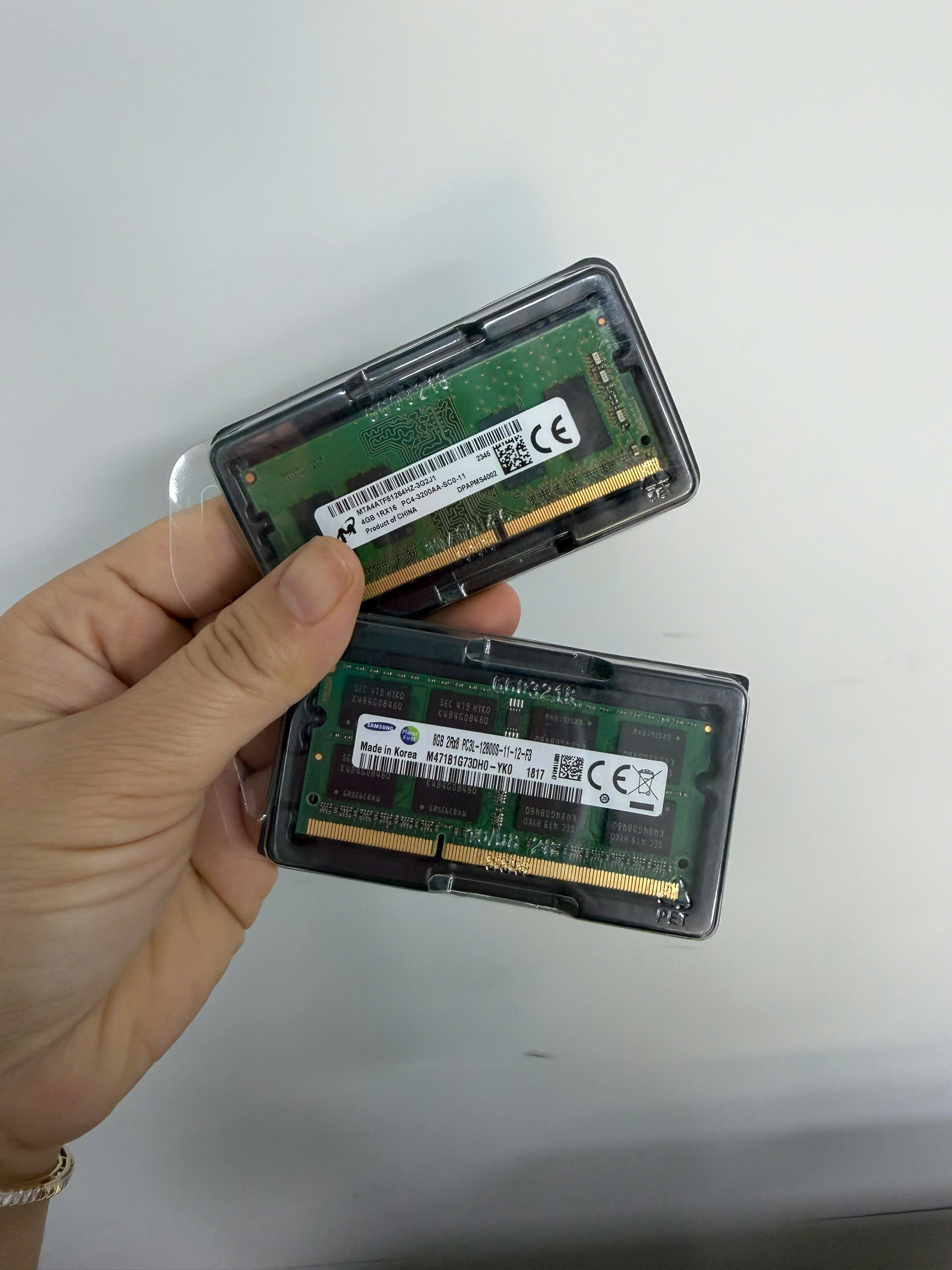
RAM (Random Access Memory) là bộ nhớ truy xuất ngẫu nhiên, đóng vai trò là kho lưu trữ dữ liệu tạm thời cho CPU xử lý. Khi bạn mở một trình duyệt, một file Excel hay một tựa game, dữ liệu của ứng dụng đó sẽ được tải từ ổ cứng (HDD/SSD) lên RAM.
- Tốc độ truy xuất: RAM có tốc độ đọc/ghi dữ liệu nhanh hơn gấp nhiều lần so với ổ cứng SSD và nhanh hơn hàng trăm lần so với HDD.
- Đa nhiệm mượt mà: Dung lượng RAM càng lớn, không gian lưu trữ tạm thời càng rộng, cho phép hệ thống chạy đồng thời nhiều tác vụ mà không bị ngắt quãng.
Khi dung lượng RAM bị quá tải (đạt mức 90–100%), hệ điều hành sẽ buộc phải sử dụng một phần ổ cứng làm "bộ nhớ ảo" (Virtual Memory hoặc Pagefile). Do tốc độ ổ cứng chậm hơn RAM rất nhiều, toàn bộ hệ thống sẽ lập tức rơi vào trạng thái trì trệ, đơ cứng.
2. 5 Dấu Hiệu Cho Thấy Máy Tính Đang "Kêu Cứu" Vì Thiếu RAM
Để xác định chính xác nguyên nhân giật lag có phải do RAM hay không, bạn hãy kiểm tra xem thiết bị của mình có xuất hiện các hiện tượng dưới đây:
-
Máy Tính Giật Lag Khi Mở Nhiều Tab Trình Duyệt
Các trình duyệt hiện đại như Google Chrome, Microsoft Edge hay Cốc Cốc tiêu tốn rất nhiều tài nguyên RAM. Nếu bạn mở từ 10–15 tab trở lên cùng các ứng dụng làm việc cơ bản mà thấy trang web bị tự động tải lại (reload) hoặc con trỏ chuột bị đơ, đó là dấu hiệu rõ ràng nhất của việc tràn RAM.
-
Tần Suất Xuất Hiện Màn Hình Xanh (BSOD) Tăng Cao
Màn hình xanh chết chóc (Blue Screen of Death) cùng các mã lỗi như MEMORY_MANAGEMENT là cảnh báo trực tiếp từ Windows. Lỗi này thường xảy ra khi hệ thống cố gắng ghi dữ liệu vào vùng bộ nhớ không khả dụng hoặc RAM hoạt động quá công suất dẫn đến suy hao tính ổn định.
-
Chỉ Số RAM Trong Task Manager Luôn Ở Mức >85%
Bạn có thể tự kiểm tra lượng tài nguyên đang sử dụng bằng cách nhấn tổ hợp phím Ctrl + Shift + Esc để mở Task Manager, chọn tab Performance -> Memory.
Nếu biểu đồ RAM thường xuyên duy trì ở mức trên 85% ngay cả khi bạn chỉ làm các tác vụ văn phòng nhẹ nhàng, máy tính của bạn đang hoạt động trong tình trạng quá tải nghiêm trọng.
-
Ứng Dụng Bị Bật Ra (Crash) Hoặc Không Thể Mở Mới
Khi bộ nhớ tạm thời hoàn toàn chật kín, hệ thống không thể cấp phát thêm dung lượng cho các tiến trình mới. Kết quả là các phần mềm đồ họa (Photoshop, Premiere), game hoặc file dữ liệu dung lượng lớn sẽ tự động đóng đột ngột mà không lưu lại dữ liệu.
-
Bàn Phím Và Con Trỏ Chuột Phản Hồi Chậm
Hiện tượng gõ phím nhưng vài giây sau chữ mới xuất hiện trên màn hình, hoặc con trỏ chuột di chuyển giật cục là hệ quả của việc CPU phải chờ đợi dữ liệu được chuyển đổi giữa RAM và bộ nhớ ảo trên ổ cứng.
3. Nâng Cấp RAM Mang Lại Lợi Ích Gì?
Việc đầu tư nâng cấp RAM mang lại hiệu quả tức thì với chi phí hợp lý nhất so với việc thay mới toàn bộ hệ thống:
- Tối ưu khả năng đa nhiệm: Cho phép làm việc mượt mượt trên nhiều màn hình, vừa dựng video vừa lướt web và nghe nhạc mà không lo đơ máy.
- Tăng tốc độ phản hồi phần mềm: Rút ngắn thời gian khởi chạy ứng dụng và chuyển đổi giữa các cửa sổ làm việc.
- Cải thiện hiệu năng chơi game: Giảm thiểu tối đa tình trạng tụt FPS (Frame Per Second) và khựng hình trong các trận đấu kịch tính.
- Kéo dài tuổi thọ thiết bị: Giảm tải áp lực ghi xóa liên tục lên ổ cứng SSD, từ đó bảo vệ linh kiện máy tính bền bỉ hơn.
4. Dung Lượng RAM Bao Nhiêu Là Đủ Nhu Cầu?
Tùy thuộc vào mục đích sử dụng, bạn có thể lựa chọn dung lượng nâng cấp phù hợp:
| Mức dung lượng | Nhu cầu sử dụng phù hợp |
|---|---|
| 8 GB | Mức tối thiểu cho các tác vụ văn phòng cơ bản, xem phim, lướt web nhẹ nhàng. |
| 16 GB | Standard vàng hiện nay. Phù hợp cho dân văn phòng dùng nhiều tab, thiết kế đồ họa 2D (Photoshop, Illustrator) và chơi game Full HD. |
| 32 GB trở lên | Dành cho lập trình viên, chuyên viên dựng phim 4K, đồ họa 3D, render nặng và các game thủ chuyên nghiệp. |
5. Những Lưu Ý Quan Trọng Trước Khi Nâng Cấp RAM
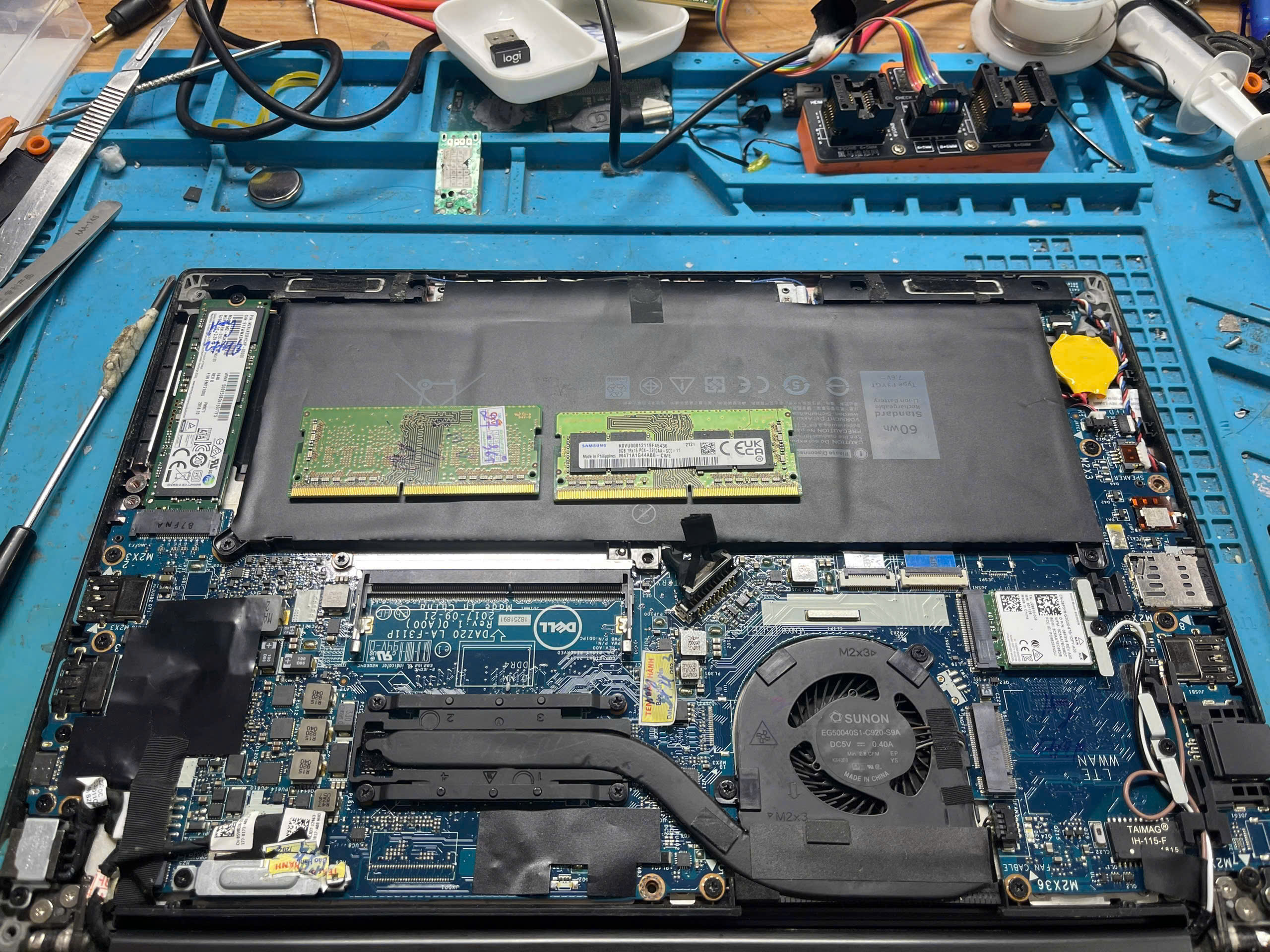
Để đảm bảo việc nâng cấp diễn ra an toàn và đạt hiệu quả cao nhất, bạn cần kiểm tra kỹ các thông số kỹ thuật sau:
- Chuẩn RAM (DDR3, DDR4, DDR5): Mỗi đời mainboard chỉ hỗ trợ một chuẩn RAM nhất định. Bạn không thể cắm thanh RAM DDR4 vào khe cắm DDR3 hoặc DDR5.
- Tốc độ Bus RAM: Nên chọn RAM có cùng Bus (tốc độ xung nhịp) với thanh RAM cũ để hệ thống hoạt động đồng bộ và đạt hiệu suất tối đa.
- Số lượng khe cắm còn trống: Sử dụng phần mềm CPU-Z hoặc kiểm tra trong Task Manager để biết máy tính còn khe cắm RAM trống (Empty slot) hay phải thay thế hoàn toàn thanh RAM cũ.
- Hỗ trợ Dual Channel: Nâng cấp 2 thanh RAM cùng dung lượng (ví dụ: 2x8GB thay vì 1x16GB) giúp kích hoạt chế độ kênh đôi, tăng gấp đôi băng thông truyền tải dữ liệu.
Nếu máy tính của bạn đang có những biểu hiện chậm chạp, giật lag ảnh hưởng đến tiến độ công việc, đừng ngần ngại kiểm tra tình trạng RAM. Việc nâng cấp RAM đúng cách không chỉ đánh bay sự khó chịu khi sử dụng mà còn là phương án tiết kiệm chi phí nhất để hồi sinh sức mạnh cho chiếc máy tính của bạn.
Thông tin liên hệ
Trung tâm sửa chữa Laptop CKV
📍 Địa chỉ: 130 Nguyễn Lương Bằng - Phường Lê Thanh Nghị - TP Hải Phòng ( Địa chỉ cũ: 130 Nguyễn Lương Bằng - Phường Phạm Ngũ Lão - TP Hải Dương)
📞 Hotline / Zalo: 0888.088.065
🌐 Website: https://suachualaptopckv.com/
📘 Fanpage Facebook: https://www.facebook.com/suamacbokhaiduong