
1. Hiểu về "Kẻ thù" số 1: Nhiệt độ tích tụ
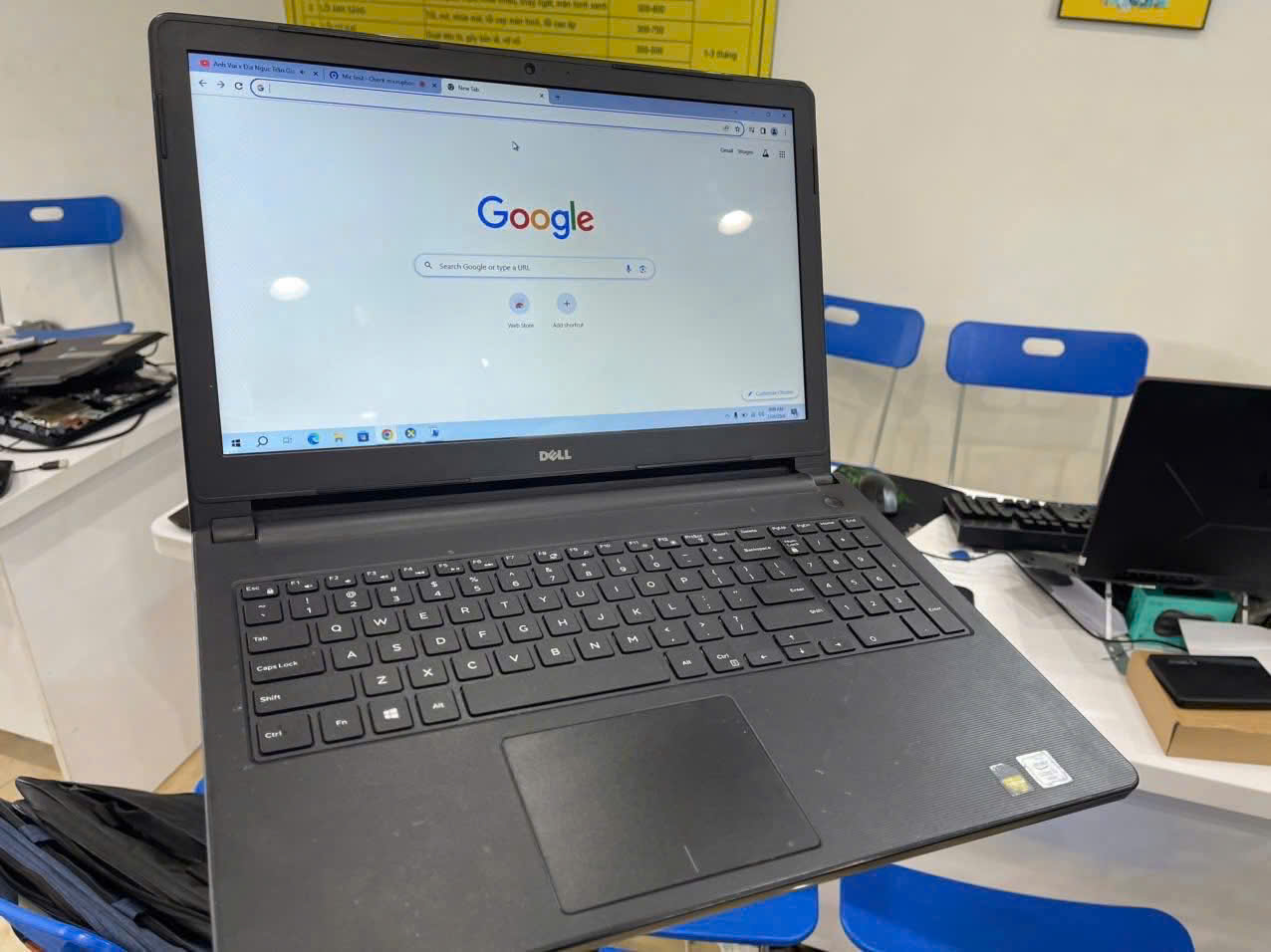
Dưới góc độ kỹ thuật, laptop là một không gian cực kỳ chật hẹp. Khi CPU và GPU (chip đồ họa) hoạt động, chúng tỏa ra một lượng nhiệt khổng lồ.
- Dòng code của Web Dev: Mỗi khi bạn chạy một môi trường giả lập (Docker) hay mở 50 tab Chrome để tra cứu tài liệu, CPU phải gồng mình xử lý.
- Thực tế của thợ sửa máy: Nhiệt độ không thoát được sẽ làm khô keo tản nhiệt, khiến quạt quay ở tốc độ tối đa dẫn đến mòn trục, và tệ hơn là làm hở chân chip trên Mainboard.
2. Những sai lầm "chết người" khi dùng laptop mùa nóng
Trước khi học cách bảo quản, hãy xem bạn có đang phạm phải những lỗi sau không:
- Để máy lên nệm, gối, sofa: Đây là sai lầm phổ biến nhất. Vải sẽ bịt kín các khe thông gió bên dưới và hai bên cạnh máy, khiến nhiệt độ tăng vọt chỉ sau 10 phút.
- Vừa sạc vừa dùng tác vụ nặng trong môi trường nóng: Pin laptop rất kỵ nhiệt. Combo "Nhiệt môi trường + Nhiệt từ dòng điện + Nhiệt từ CPU" sẽ khiến pin phồng nhanh chóng.
- Không bao giờ vệ sinh máy: Lớp bụi dày đặc bám trên cánh quạt và khe tản nhiệt đóng vai trò như một "chiếc chăn bông" giữ nhiệt cho linh kiện.
3. Checklist bảo trì Laptop toàn diện cho mùa hè
A. Vệ sinh và Thay keo tản nhiệt (Bắt buộc)
Nếu máy bạn đã mua quá 1 năm mà chưa vệ sinh, hãy mang ra tiệm ngay.
- Vệ sinh quạt: Loại bỏ lớp "thảm bụi" bám trên lá đồng tản nhiệt.
- Thay keo tản nhiệt: Sử dụng các loại keo cao cấp như Arctic MX-4 hoặc Kingpin. Keo cũ sau 1 năm thường bị khô, mất khả năng truyền dẫn nhiệt từ chip sang ống đồng.
B. Tối ưu hóa không gian làm việc
- Sử dụng đế tản nhiệt hoặc nút kê cao: Chỉ cần nâng mặt đáy máy cao hơn mặt bàn khoảng 2-3cm, luồng khí lưu thông sẽ tăng lên đáng kể, giảm từ 3°C - 5°C.
- Làm việc trong môi trường có điều hòa: Nếu có thể, hãy ưu tiên phòng mát. Nhiệt độ môi trường lý tưởng cho laptop là dưới 28°C.
C. Tối ưu hóa phần mềm (Góc nhìn Web Developer)
Là một người viết web, mình khuyên bạn nên quản lý tài nguyên máy tính thật chặt chẽ:
- Kiểm soát Task Manager: Tắt bớt các ứng dụng chạy ngầm không cần thiết (Spotify, Discord, các trình duyệt không dùng).
- Sử dụng Tab Suspender: Nếu dùng Chrome, hãy cài extension để "đóng băng" các tab không dùng đến, giảm tải cho RAM và CPU.
- Hạ cấp hiệu năng (Undervolting/Power Plan): Bạn có thể chỉnh chế độ "Battery Saver" hoặc "Better Battery" thay vì "Best Performance" khi không cần xử lý tác vụ quá nặng.
4. Bảng so sánh nhiệt độ hoạt động của Laptop
|
Trạng thái |
Nhiệt độ lý tưởng |
Ngưỡng nguy hiểm |
|---|---|---|
|
Làm việc văn phòng |
40°C - 55°C |
Trên 65°C |
|
Chơi Game / Render |
65°C - 80°C |
Trên 90°C |
|
Pin (Battery) |
25°C - 35°C |
Trên 45°C (Dễ phồng) |
Xuất sang Trang tính
5. Mẹo nhỏ nhưng "có võ" từ thợ máy lâu năm
- Dùng máy hút bụi mini: Thỉnh thoảng hãy dùng máy hút bụi cầm tay hút vào các khe tản nhiệt để giảm bớt bụi bám tạm thời.
- Hạn chế dùng ốp nhựa (Case): Nhiều bạn dùng MacBook hay lắp ốp nhựa cho đẹp, nhưng mùa hè nó giống như mặc áo mưa cho máy vậy. Hãy tháo ra để máy "thở".
- Kiểm tra sức khỏe ổ cứng: Nhiệt độ cao làm ổ cứng HDD (nếu còn dùng) rất dễ bị bad sector. Hãy dùng phần mềm CrystalDiskInfo để theo dõi thường xuyên.
6. Lời kết: Đừng để "mất bò mới lo làm chuồng"
Chi phí để vệ sinh một chiếc laptop chỉ khoảng 150k - 300k, nhưng chi phí để thay một chiếc Mainboard bị chập do quá nhiệt có thể lên tới 3 - 7 triệu đồng. Với tư cách là người làm nghề, mình khuyên bạn hãy coi việc bảo trì laptop như việc thay nhớt xe máy vậy – định kỳ và nghiêm túc.
Mùa nóng này, hãy yêu thương chiếc laptop của mình một chút, nó sẽ phục vụ bạn bền bỉ qua mọi deadline!
LIÊN HỆ NGAY VỚI CHÚNG TÔI: 🔧 Laptop CKV
📍 Địa chỉ: 130 Nguyễn Lương Bằng
✔️ Dịch vụ: Sửa chữa MacBook, Laptop chuyên nghiệp – Thay linh kiện chính hãng.
📩 Inbox ngay để nhận tư vấn và báo giá chi tiết cho tình trạng máy của bạn!