
1. Tìm Hiểu Vai Trò Của RAM Và SSD Trong Hệ Thống
Để biết nên nâng cấp linh kiện nào trước, bạn cần hiểu rõ cách thức hoạt động và nhiệm vụ riêng biệt của từng thành phần.
RAM (Random Access Memory) là gì?
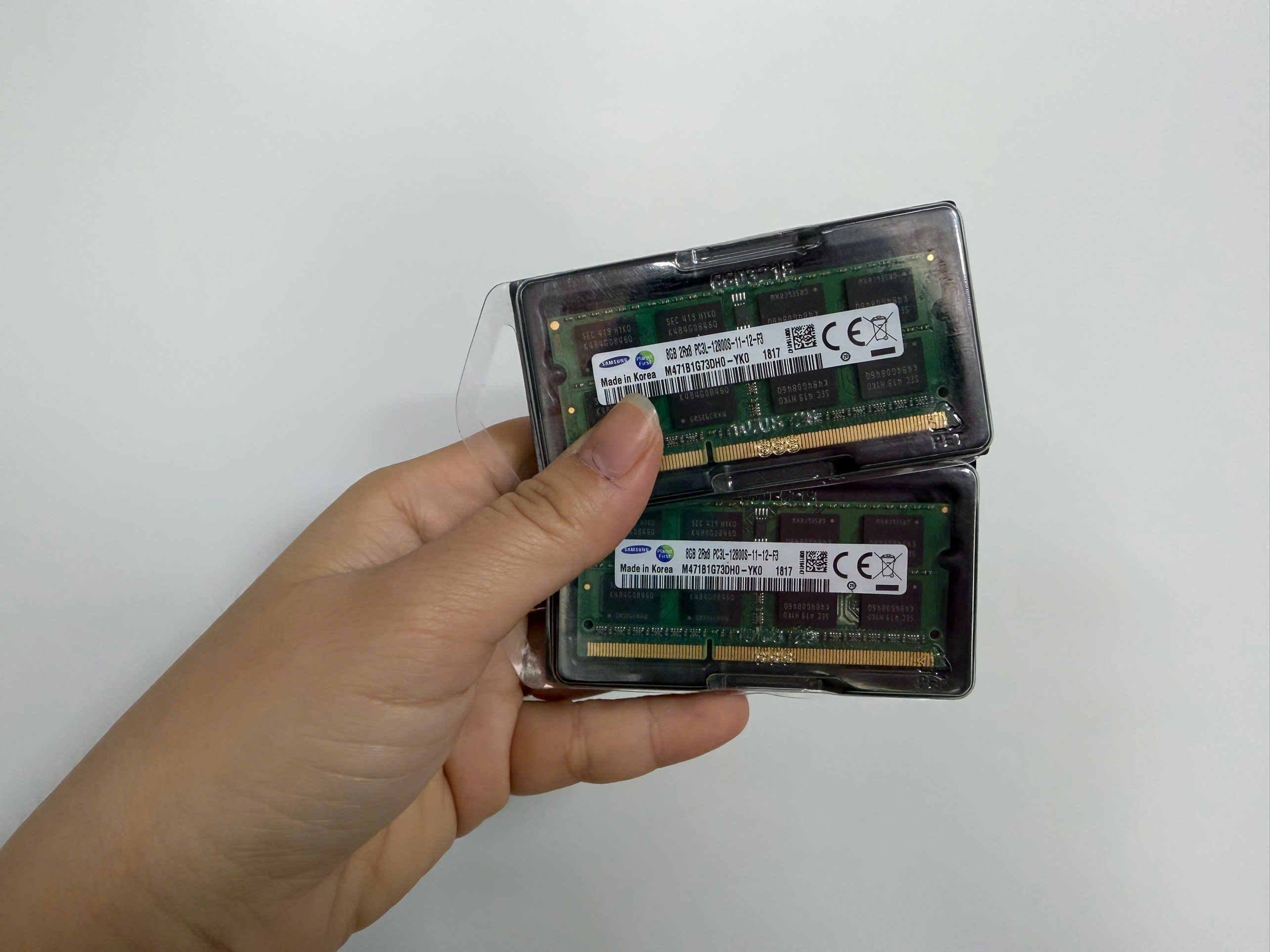
RAM là bộ nhớ tạm thời của máy tính. Khi bạn mở một ứng dụng (Chrome, Word, Photoshop), dữ liệu sẽ được chuyển từ ổ cứng vào RAM để CPU xử lý nhanh hơn.
-
Đặc điểm: Tốc độ đọc/ghi siêu nhanh nhưng dữ liệu sẽ mất đi khi tắt máy.
-
Dấu hiệu thiếu RAM: Máy giật lag khi mở nhiều ứng dụng hoặc mở nhiều tab trình duyệt, xuất hiện thông báo "Out of Memory", ứng dụng tự động bị đăng xuất hoặc crash.
SSD (Solid State Drive) là gì?
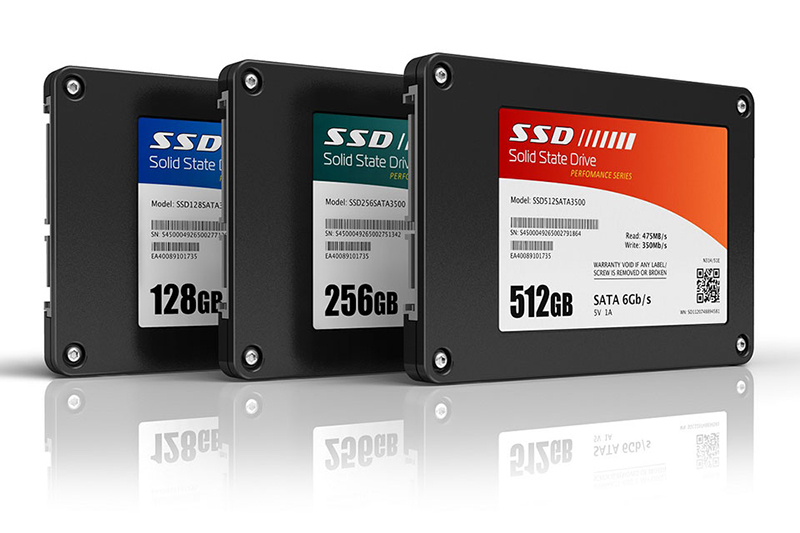

SSD là ổ lưu trữ dữ liệu thế hệ mới (thay thế cho ổ HDD truyền thống mechanical). Nơi đây lưu trữ toàn bộ hệ điều hành Windows, phần mềm và tệp tin cá nhân của bạn.
-
Đặc điểm: Lưu trữ dữ liệu lâu dài kể cả khi tắt máy, tốc độ đọc/ghi nhanh gấp 4 - 10 lần so với ổ cứng HDD cũ.
-
Dấu hiệu ổ cứng chậm/lỗi: Khởi động Win mất 2 - 5 phút, mở phần mềm cực kỳ lâu, lỗi Full Disk 100% trên Windows 10/11, máy hay bị treo "Freeze" dù chỉ chạy 1 ứng dụng.
2. So Sánh Hiệu Quả Tối Ưu: Nâng Cấp RAM vs Nâng Cấp SSD
| Tiêu chí | Nâng cấp RAM | Nâng cấp SSD (thay HDD) |
| Tốc độ khởi động Win | Không thay đổi nhiều | Nhanh gấp 5 - 10 lần (chỉ mất 10-15 giây) |
| Tốc độ mở ứng dụng | Cải thiện ít nếu chưa hết RAM | Nhanh vượt trội (mở phần mềm tức thì) |
| Khả năng đa nhiệm | Xử lý mượt khi mở nhiều tab/app | Hỗ trợ tải dữ liệu vào RAM nhanh hơn |
| Độ bền & Tiết kiệm pin | Ít ảnh hưởng | SSD giúp máy mát hơn, tiết kiệm pin hơn HDD |
| Mức độ tác động đến "Độ Mượt" | 30% - 40% (Nếu đã có SSD) | 70% - 80% (Nếu đang chạy HDD) |
3. Câu Trả Lời Cho Thợ Sửa Máy Tính: Nên Nâng Cấp Cái Nào Trước?
Đáp án phụ thuộc vào cấu hình hiện tại của laptop. Tuy nhiên, qua thực tế sửa chữa hàng ngàn máy tính, quy tắc vàng là:
Trường hợp 1: Laptop đang chạy ổ cứng HDD truyền thống -> NÂNG CẤP SSD TRƯỚC (BẮT BUỘC)
Nếu laptop của bạn mua từ nhiều năm trước và vẫn đang dùng ổ HDD, hãy nâng cấp lên SSD ngay lập tức mà không cần suy nghĩ.
-
Lý do: Tốc độ của HDD hiện nay là "nút thắt cổ chai" lớn nhất trên hệ điều hành Windows 10 và Windows 11. Dù bạn nâng cấp lên 16GB hay 32GB RAM nhưng vẫn dùng HDD, máy vẫn sẽ bị giật lag, lỗi Full Disk 100% và mất vài phút để khởi động. Thay SSD sẽ mang lại hiệu quả rõ rệt nhất, giúp máy "lột xác" đến 80%.
Trường hợp 2: Laptop đã có SSD nhưng dung lượng RAM quá thấp (4GB) -> NÂNG CẤP RAM TRƯỚC
Với các tác vụ học tập, văn phòng hiện nay, 4GB RAM là không đủ. Chỉ cần mở 5-7 tab Chrome cùng một file Excel là RAM đã chạm ngưỡng 90 - 100%.
-
Lý do: Khi hết RAM, Windows buộc phải dùng ổ cứng làm "RAM ảo" (Virtual Memory/Paging File), khiến máy giật khựng dù đang chạy SSD. Nâng cấp RAM lên 8GB hoặc 16GB sẽ giải quyết triệt để tình trạng này.
Trường hợp 3: Laptop đã có SSD và 8GB RAM -> CÂN NHẮC THEO NHU CẦU NGHỀ NGHIỆP
-
Nâng RAM lên 16GB/32GB nếu: Bạn làm thiết kế đồ họa (Photoshop, Premiere, AutoCAD), lập trình viên, hoặc thường xuyên chơi game nặng, mở 30-40 tab trình duyệt cùng lúc.
-
Nâng dung lượng SSD lớn hơn (512GB - 1TB) nếu: Ổ SSD cũ (128GB/256GB) đã đỏ đĩa (hết dung lượng lưu trữ), làm máy chạy chậm hẳn đi do thiếu không gian trống cho file tạm.
4. Hướng Dẫn Tự Kiểm Tra Laptop Trước Khi Mua Linh Kiện
Trước khi xuống tiền mua linh kiện, bạn hãy thực hiện 2 bước kiểm tra nhanh sau trên Windows:
Bước 1: Mở Task Manager kiểm tra hiệu năng
-
Bấm tổ hợp phím
Ctrl + Shift + Esc-> Chọn tab Performance. -
Mục Memory: Xem phần % sử dụng. Nếu luôn ở mức > 85% dù bạn chỉ mở các tác vụ cơ bản -> Cần nâng RAM.
-
Mục Disk: Nếu đĩa cứng luôn hiển thị 100% trong thời gian dài và loại đĩa ghi là HDD -> Cần thay SSD gấp.
Bước 2: Kiểm tra khả năng nâng cấp của laptop
-
Với RAM: Không phải laptop nào cũng nâng cấp được. Một số dòng Ultrathin (laptop mỏng nhẹ) hiện nay thường hàn chết RAM trên bo mạch chủ (RAM Onboard). Hãy kiểm tra xem máy có sẵn khe cắm RAM trống (Slot) hay không.
-
Với SSD: Kiểm tra máy hỗ trợ chuẩn SSD nào: SSD SATA III 2.5 inch, M.2 SATA hay M.2 NVMe (tốc độ cao hơn gấp 5 lần SATA) để mua đúng loại chuẩn kết nối.
5. Lời Khuyên Từ Chuyên Gia: Lộ Trình Nâng Cấp Tối Ưu Chi Phí
Để một chiếc laptop đời cũ chạy mượt như mới mà vẫn tối ưu chi phí, bạn nên áp dụng công thức tiêu chuẩn sau:
- Cấu hình tối thiểu chuẩn 2026:
1 SSD 256GB (chạy Win & phần mềm) + RAM 8GB Dual Channel. - Đối với máy cũ ổ HDD: Mua 1 ổ SSD M.2 NVMe hoặc SATA 256GB (chỉ từ 400.000đ - 600.000đ) để cài Win. Ổ HDD cũ tận dụng làm ổ chứa dữ liệu bằng cách lắp vào khay Caddy Bay hoặc hộp ổ cứng di động.
- Đối với RAM: Đăng ký chạy Dual Channel (ví dụ: 2*4GB hoặc 2*8GB) thay vì 1 thanh RAM đơn lẻ để tăng băng thông truyền tải dữ liệu cho CPU.
Lời Kết
Tóm lại, nếu laptop của bạn vẫn đang dùng ổ cứng HDD, nâng cấp SSD chính là ưu tiên số 1 giúp máy lột xác tức thì. Nếu máy đã có SSD nhưng thường xuyên giật lag khi mở nhiều ứng dụng, hãy nâng cấp thêm một thanh RAM để đảm bảo khả năng đa nhiệm mượt mà.
Nếu bạn chưa tự tin trong việc tháo lắp phần cứng hoặc kiểm tra chuẩn kết nối, hãy mang máy đến các trung tâm sửa chữa uy tín để được kỹ thuật viên hỗ trợ kiểm tra và tư vấn chính xác nhất!

Thông tin liên hệ
Trung tâm sửa chữa Laptop CKV
📍 Địa chỉ: 130 Nguyễn Lương Bằng - Phường Lê Thanh Nghị - TP Hải Phòng ( Địa chỉ cũ: 130 Nguyễn Lương Bằng - Phường Phạm Ngũ Lão - TP Hải Dương)
📞 Hotline / Zalo: 0888.088.065
🌐 Website: https://suachualaptopckv.com/
📘 Fanpage Facebook: https://www.facebook.com/suamacbokhaiduong