
.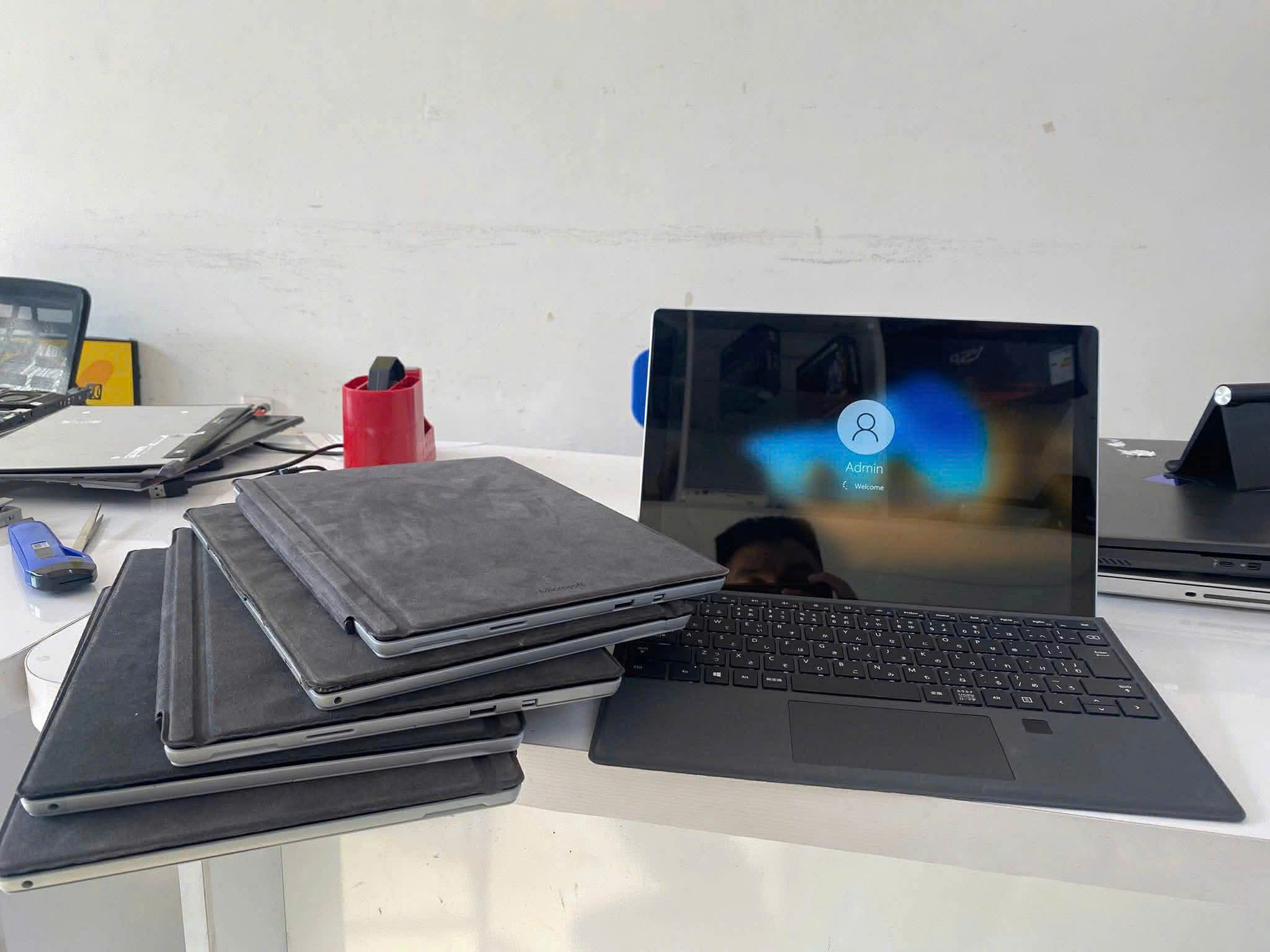
1. Quản lý Nhiệt độ: Kẻ thù số 1 của Surface
Lý do khiến Surface hay lỗi nhất chính là nhiệt độ. Thiết kế mỏng nhẹ, vỏ nhôm (hoặc magie) tản nhiệt thụ động là một con dao hai lưỡi.
Đừng bao giờ đặt máy lên nệm hay gối
Nhiều bạn có thói quen nằm sofa xem phim và đặt Surface lên đùi hoặc nệm. Điều này bịt kín các khe tản nhiệt nhỏ xíu ở cạnh máy. Khi nhiệt độ CPU tăng cao mà không thoát được, nó sẽ làm biến dạng các lớp keo bên trong, dẫn đến hiện tượng hở sáng màn hình hoặc tệ hơn là "rung màn" (flicker) kinh điển trên dòng Pro 4.
Đầu tư một chiếc quạt mini hoặc đế tản nhiệt
Nếu bạn làm việc văn phòng cố định, hãy sắm một chiếc quạt nhỏ thổi trực tiếp vào mặt lưng máy. Vì vỏ Surface là kim loại, việc làm mát bề mặt ngoài cực kỳ hiệu quả trong việc hạ nhiệt độ linh kiện bên trong.
Kiểm soát Task Manager thường xuyên
Là kỹ thuật viên, mình luôn khuyên bạn nhấn Ctrl + Shift + Esc để kiểm tra xem có ứng dụng nào đang "ngốn" CPU ngầm không. Một ứng dụng rác chạy ngầm có thể khiến máy nóng hầm hập dù bạn chỉ đang gõ Word.
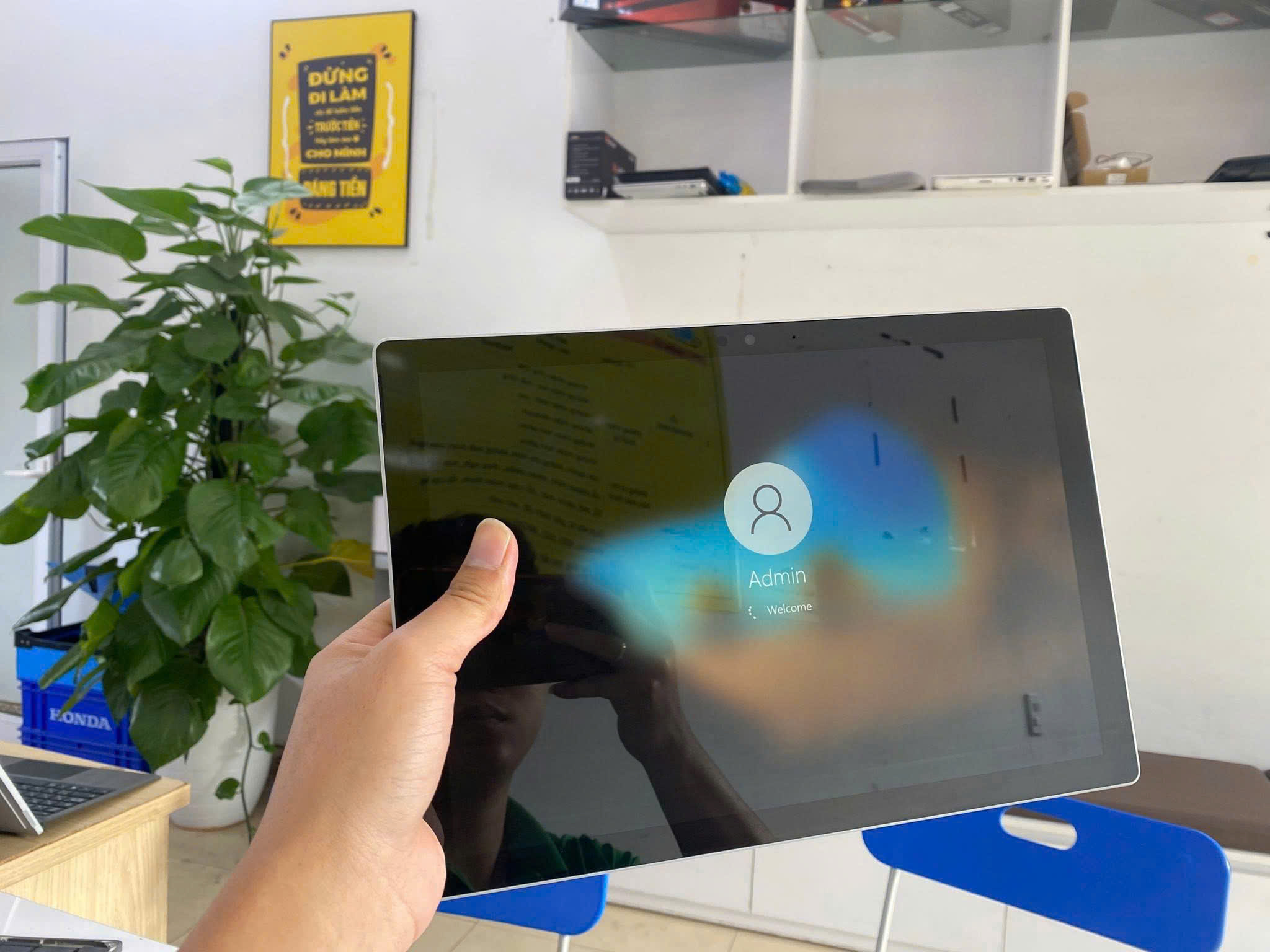
2. Nghệ thuật sạc Pin: Để không phải "vác máy đi thay pin"
Thay pin Surface là một cơn ác mộng. Bạn phải dùng máy khò nhiệt để bóc màn hình—tỉ lệ vỡ màn hình lên đến 30-50% nếu không khéo tay. Vì vậy, hãy bảo vệ viên pin như bảo vệ tính mạng của máy.
Quy tắc "20-80" và tính năng Smart Charging
Đừng bao giờ dùng cạn pin về 0%. Pin Li-ion cực ghét việc bị xả sâu.
- Nếu cắm sạc liên tục: Hãy vào ứng dụng Surface App hoặc UEFI Settings để bật tính năng Battery Limit Mode. Nó sẽ giới hạn sạc ở mức 50%. Đây là "cứu cánh" cho những ai dùng máy làm việc tại bàn quanh năm, giúp pin không bị phồng (swollen battery).
Chỉ dùng sạc zin (Original Surface Connect)
Sạc linh kiện giá rẻ thường có dòng điện không ổn định. Nó có thể gây loạn cảm ứng hoặc làm hỏng chip quản lý nguồn trên mainboard. Nếu dùng sạc Type-C, hãy chọn củ sạc GaN thương hiệu lớn (Anker, Ugreen, Baseus) với công suất tối thiểu 45W-65W.
3. Bảo quản Màn hình và Lớp vỏ Magie
Màn hình Surface là loại kính Gorilla Glass nhưng nó rất mỏng để đảm bảo độ nhạy cảm ứng.
Cẩn thận với Type Cover
Bàn phím Type Cover rất tiện nhưng bụi bẩn bám trên phím có thể làm trầy màn hình khi bạn gập máy lại.
- Lời khuyên: Hãy vệ sinh bàn phím thường xuyên và sử dụng một miếng dán cường lực loại tốt (loại siêu mỏng để không ảnh hưởng đến cảm ứng bút).
Đừng bao giờ cầm máy ở góc màn hình
Nhiều người có thói quen cầm một tay vào góc màn hình để di chuyển. Lực đòn bẩy lúc này cực lớn, dễ gây nứt kính ngầm hoặc làm yếu bản lề (kickstand). Hãy luôn cầm máy bằng hai tay hoặc cầm ở phần thân dưới.
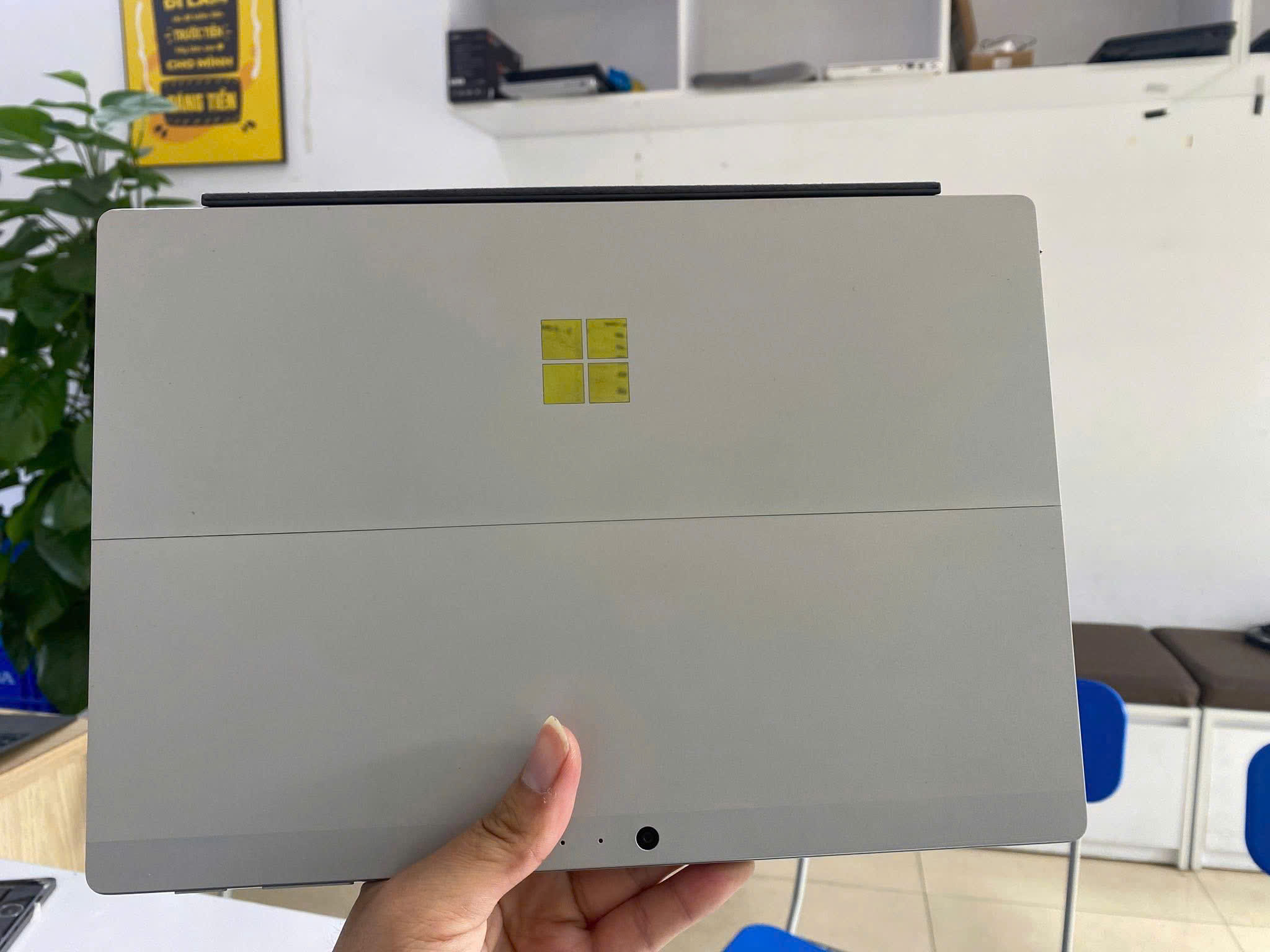
4. Phần mềm và Driver: Hãy để Microsoft lo, đừng tự chế
Surface là "con cưng" của Microsoft, nên phần cứng và phần mềm được tối ưu rất sâu.
- Hạn chế cài các phần mềm "tối ưu hệ thống" (như CCleaner, Driver Booster): Những phần mềm này thường xóa nhầm các Registry quan trọng của Surface hoặc cài đè Driver màn hình khiến máy bị lỗi màu hoặc sọc.
- Cập nhật Windows thường xuyên: Với Surface, các bản cập nhật Windows thường đi kèm với Firmware. Đây là những bản sửa lỗi cực kỳ quan trọng cho pin, cảm ứng và hiệu năng.
5. Lưu ý về Bàn phím Type Cover và Bút Surface Pen
.jpg)
Hai món phụ kiện này đắt xắt ra miếng, nhưng cũng rất dễ hỏng nếu dùng sai cách.
- Vệ sinh vải Alcantara: Nếu bạn dùng bản có vải Alcantara, hãy dùng khăn ẩm và xà phòng nhẹ lau ngay khi có vết bẩn. Để lâu, mồ hôi tay sẽ làm lớp vải này bị ố và bong tróc trông rất mất thẩm mỹ.
- Đầu bút Surface Pen: Đầu bút rất dễ gãy nếu bị rơi hoặc tì quá mạnh. Hãy luôn có sẵn bộ đầu bút dự phòng và đừng bao giờ để bút ở những nơi có thể bị vật nặng đè lên.
6. Môi trường sử dụng
Surface không có khả năng chống nước hay chống bụi đạt chuẩn IP cao.
- Tránh độ ẩm cao: Nếu bạn ở miền Bắc vào mùa nồm, hãy để máy trong túi chống sốc có gói hút ẩm hoặc bật điều hòa chế độ Dry. Độ ẩm dễ gây chập mạch cảm ứng khiến máy bị "loạn cảm ứng" (Ghost touch).
Tổng kết bảng kiểm tra định kỳ cho người dùng Surface
|
Tần suất |
Việc cần làm |
|---|---|
|
Hàng ngày |
Kiểm tra nhiệt độ mặt lưng, rút sạc nếu máy quá nóng. |
|
Hàng tuần |
Lau màn hình bằng khăn mềm, hút bụi kẽ bàn phím. |
|
Hàng tháng |
Kiểm tra cập nhật Windows & Surface Firmware. |
|
Hàng quý |
Chạy công cụ Surface Diagnostic Toolkit để kiểm tra sức khỏe phần cứng. |
Dùng Surface giống như chăm sóc một chiếc xe hơi hạng sang. Bạn không thể "bỏ bê" nó mà mong nó chạy tốt sau 3-4 năm. Hy vọng những chia sẻ từ góc nhìn của một kỹ thuật viên sẽ giúp bạn có trải nghiệm tuyệt vời và bền bỉ nhất với chiếc máy của mình.
Bạn có muốn mình hướng dẫn cách vào chế độ UEFI để kiểm tra số lần sạc pin (Cycle Count) chính xác nhất không?
Nếu cần thêm thông tin gì xin liên hệ Sửa chữa laptop CKV
Thông tin liên hệ:
-
Địa chỉ: 130 Nguyễn Lương Bằng, Phường Lê Thanh Nghị, TP.Hải Phòng.
-
Hotline/Zalo: 0968833609
-
Giờ làm việc: 7:30 - 19:00 (Cả Thứ 7 & CN)