
1. Dấu Hiệu Nhận Biết Dell 3510 Không Nhận Ổ Cứng
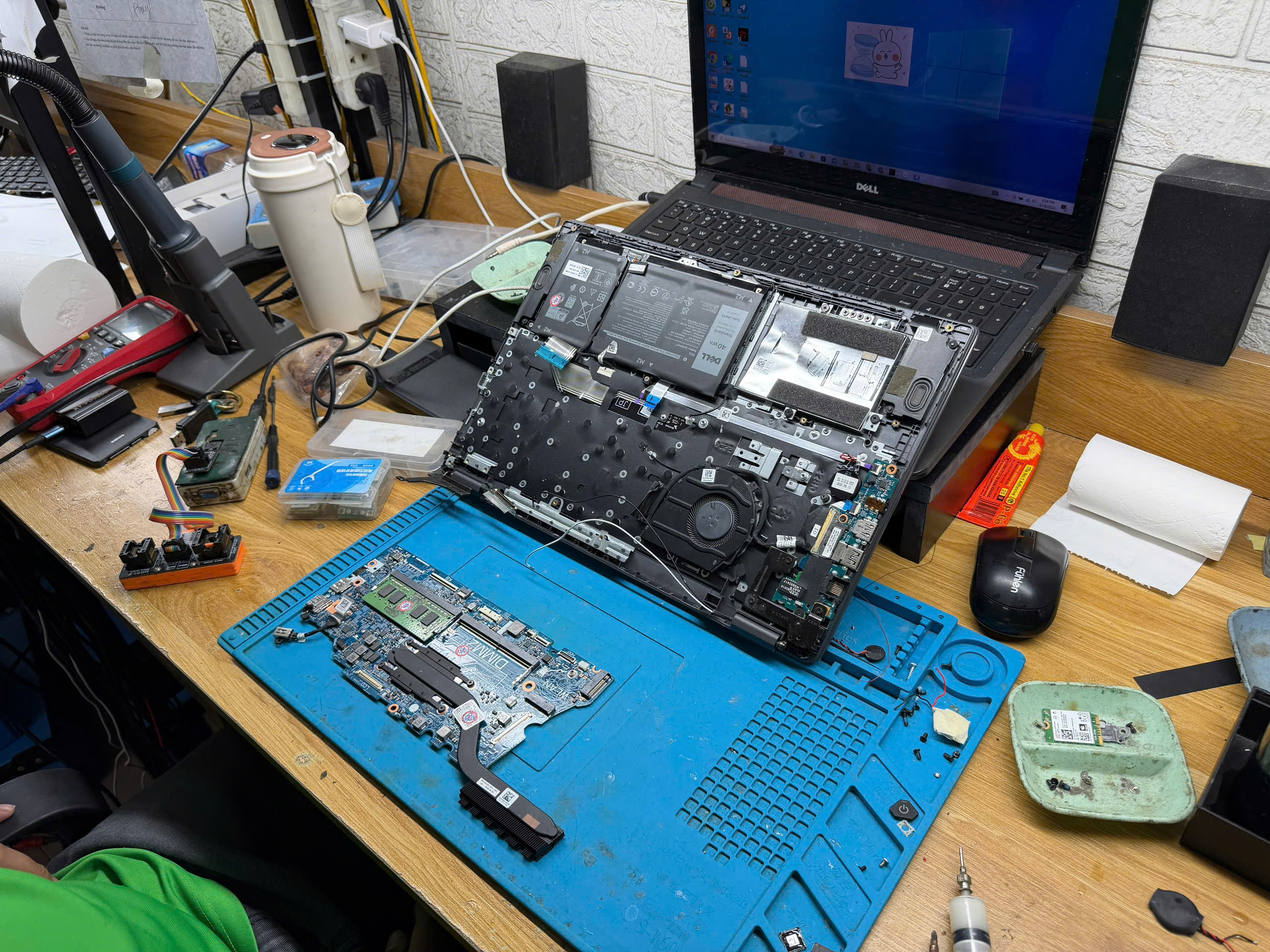
Trước khi mang máy đi sửa, bạn cần nhận biết chính xác các biểu hiện cho thấy chiếc Dell 3510 của mình đang gặp lỗi về ổ cứng (SSD/HDD):
-
Lỗi màn hình đen/xanh khi khởi động: Máy hiện dòng chữ “No Bootable Device”, “Internal Hard Disk Drive Not Found” hoặc “Error Loading Operating System”.
-
Máy tự động nhảy vào màn hình BIOS Setup: Mỗi khi bật máy, laptop không vào Windows mà chạy thẳng vào giao diện cài đặt BIOS hệ thống. Tại mục Storage/Information, dòng M.2 PCIe SSD hoặc SATA hiển thị {None} hoặc {Not Detected}.
-
Đơ, lag và xuất hiện màn hình xanh chết chóc (BSOD): Bạn đang dùng mượt mà thì máy khựng lại, xuất hiện màn hình xanh với các mã lỗi như CRITICAL_PROCESS_DIED hoặc KERNEL_DATA_INPAGE_ERROR.
-
Mất phân vùng dữ liệu: Máy vẫn vào được Win (nếu chạy 2 ổ cứng) nhưng ổ đĩa phụ (ổ D, E) biến mất hoàn toàn trong This PC hoặc Disk Management.
2. Nguyên Nhân Khiến Laptop Dell 3510 Bị Lỗi Ổ Cứng
Dell 3510 (cả dòng Latitude doanh nhân và Inspiron phổ thông) thường được trang bị ổ cứng SSD M.2 NVMe tốc độ cao cho phân vùng hệ điều hành, và có thể hỗ trợ thêm ổ HDD/SSD 2.5 inch để lưu trữ. Sự cố không nhận ổ cứng thường xuất phát từ các nguyên nhân sau:
Lỏng chân cắm hoặc lỏng cáp kết nối
Trong quá trình di chuyển, mang vác máy đi làm, đi học hoặc do va đập mạnh, mối nối giữa ổ cứng SSD M.2 với khe cắm trên mainboard (bo mạch chủ) có thể bị lệch. Đối với ổ 2.5 inch, phần cáp kết nối (SATA ribbon cable) có thể bị tuột hoặc đứt ngầm.
Ổ cứng SSD/HDD đã hết tuổi thọ hoặc bị hỏng vật lý
Mỗi ổ cứng đều có giới hạn ghi chép dữ liệu (TBW) và tuổi thọ nhất định (thường từ 3-5 năm). Nếu Dell 3510 của bạn đã sử dụng liên tục nhiều năm, hoặc máy bị dính nước, chịu tác động nhiệt lớn, chip Flash của SSD hoặc cơ cơ học của HDD có thể đã bị "chết" hoàn toàn.
Lỗi cài đặt trong BIOS (Sai chế độ SATA Operation)
Đôi khi hệ thống BIOS bị reset do hết pin CMOS hoặc do người dùng vô tình thay đổi cài đặt. Việc chuyển đổi sai giữa các chế độ AHCI / NVMe và RAID On, hoặc tắt tính năng Secure Boot / UEFI không đúng cách sẽ khiến Windows không thể nhận diện được cấu trúc ổ cứng.
Lỗi chip nguồn ổ cứng hoặc IC điều khiển trên Mainboard
Đây là pan bệnh nặng nhất về phần cứng. Ổ cứng vẫn tốt nhưng phần mạch điện trên mainboard cấp nguồn cho khe cắm SSD bị chập cháy, hoặc IC điều khiển bị lỗi dẫn đến việc bo mạch chủ hoàn toàn "mù" thông tin từ ổ cứng.
3. Cách Tự Khắc Phục Lỗi Dell 3510 Không Nhận Ổ Cứng Tại Nhà
Trước khi mang máy đến các trung tâm sửa chữa, bạn có thể thử một vài thủ thuật kiểm tra nhanh dưới đây để tiết kiệm chi phí:
Cách 1: Thiết lập lại cài đặt BIOS chuẩn cho Dell
-
Nhấn nút nguồn để bật máy, liên tục ấn phím F2 để vào màn hình BIOS Setup của Dell.
-
Tìm đến mục Storage (hoặc System Configuration > SATA Operation).
-
Thử chuyển đổi giữa AHCI và RAID On (Thông thường các dòng Dell đời mới chạy mượt nhất ở chế độ AHCI hoặc NVMe tiêu chuẩn).
-
Kiểm tra mục Boot Configuration, đảm bảo máy đang để ở chế độ UEFI và Secure Boot được bật (On).
-
Nhấn F10 để lưu lại (Save & Exit) và khởi động lại máy.
Cách 2: Vệ sinh và cắm lại ổ cứng (Cần có kiến thức kỹ thuật cơ bản)
Nếu bạn có sẵn tua vít nhỏ và khéo tay:
-
Tắt nguồn máy hoàn toàn, rút sạc và tháo mặt đáy (nắp D) của Dell 3510.
-
Cách ly đầu cáp pin với mainboard để tránh chập điện.
-
Tìm vị trí ổ cứng SSD M.2, tháo ốc cố định, rút nhẹ ổ cứng ra ngoài.
-
Dùng gôm tẩy sạch phần chân tiếp xúc mạ vàng của SSD, dùng bóng thổi bụi vệ sinh khe cắm trên mainboard.
-
Cắm chặt ổ cứng lại vào khe, bắt ốc, kết nối lại pin và bật máy kiểm tra.
Cảnh báo từ chuyên gia CKV: Nếu bạn không có chuyên môn hoặc máy còn trong thời gian bảo hành, tuyệt đối không tự ý tháo linh kiện tại nhà để tránh làm rách tem bảo hành hoặc gây chập cháy cháy nổ bo mạch sub do tĩnh điện.
4. Bảng So Sánh Các Giải Pháp Sửa Lỗi Ổ Cứng Dell 3510
Để bạn dễ dàng hình dung và đưa ra lựa chọn phù hợp với tình trạng máy cũng như túi tiền của mình, CKV xin đưa ra bảng so sánh trực quan dưới đây:
| Phương Án Sửa Chữa | Trường Hợp Áp Dụng | Ưu Điểm | Nhược Điểm | Thời Gian Xử Lý |
| Cài đặt lại BIOS / Phần mềm | Lỗi xung đột driver, sai định dạng Boot trong BIOS. | Chi phí cực thấp, không can thiệp phần cứng. | Chỉ áp dụng được cho lỗi phần mềm. | 15 - 30 Phút |
| Vệ sinh, cố định lại chân cắm | Ổ cứng bị lỏng, bám bụi bẩn do môi trường. | Tiết kiệm chi phí, giữ nguyên dữ liệu cũ. | Có thể bị lại nếu khe cắm trên main đã bị rơ. | 20 - 40 Phút |
| Thay thế ổ cứng SSD mới | Ổ cứng cũ đã hỏng (Bad/Dead), không thể đọc/ghi. | Máy chạy cực bốc, nâng cấp dung lượng cao hơn, bảo hành dài (36 tháng). | Phải cài lại Win và ứng dụng, mất dữ liệu cũ (nếu không cứu được). | 30 - 45 Phút |
| Sửa mạch nguồn/IC trên Mainboard | Lỗi do chập nguồn, đứt mạch trên bo mạch chủ. | Giữ được ổ cứng gốc, tiết kiệm hơn thay mainboard mới. | Đòi hỏi kỹ thuật cao, máy cần có thời gian đo đạc. |
5. Tại Sao Nên Sửa Dell 3510 Không Nhận Ổ Cứng Tại Sửa Chữa Laptop CKV Hải Dương?
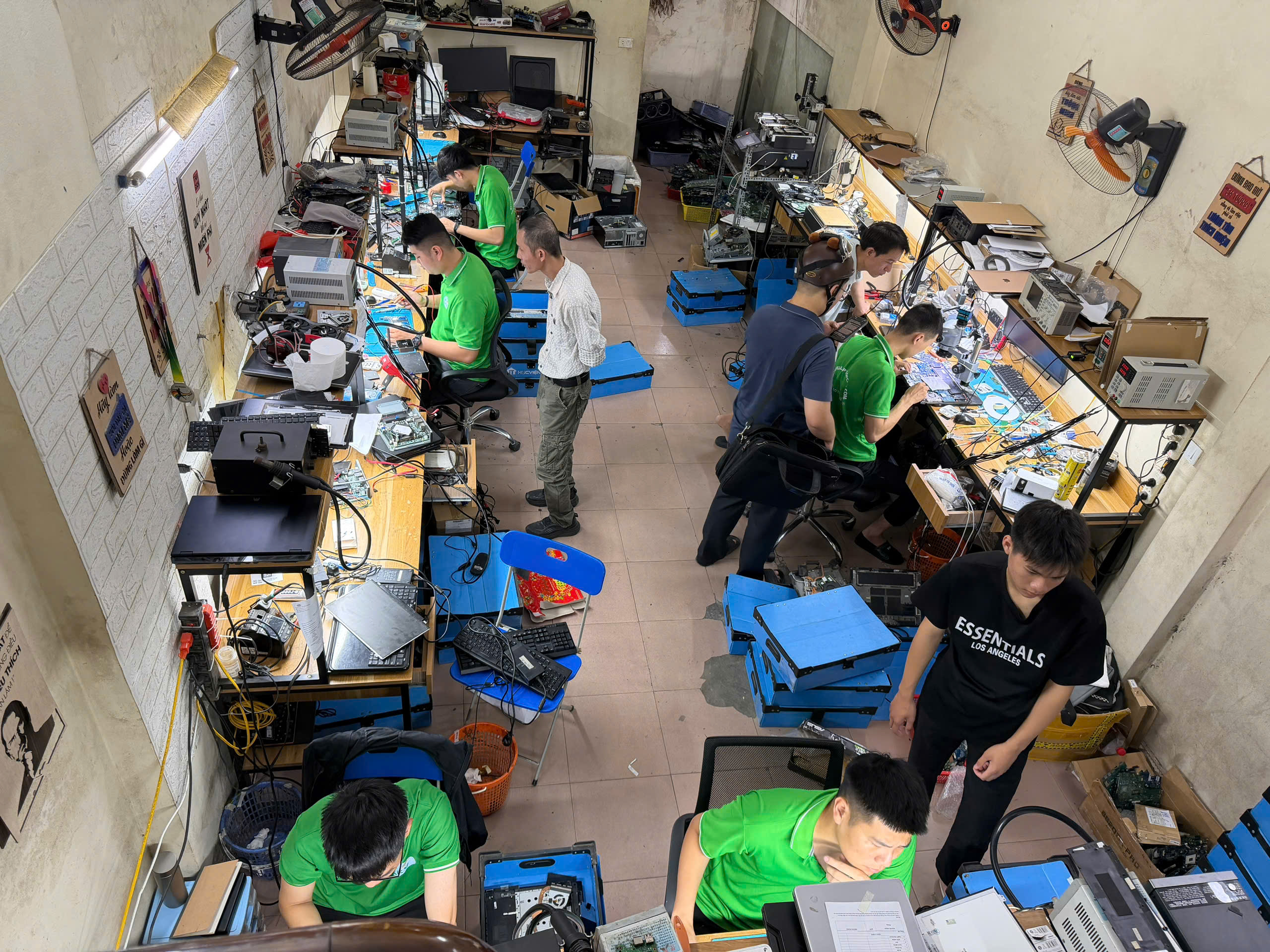
Giữa hàng trăm cửa hàng sửa máy tính tại tỉnh Hải Dương, Sửa chữa laptop CKV luôn là cái tên được cộng đồng công nghệ, học sinh, sinh viên và dân văn phòng tin tưởng lựa chọn hàng đầu nhờ vào triết lý kinh doanh: "Tận tâm - Minh bạch - Chuyên nghiệp".
Kỹ thuật viên tay nghề cao, am hiểu sâu dòng máy Dell
Dell Latitude/Inspiron 3510 có cấu trúc bo mạch đặc thù. Đội ngũ kỹ sư tại CKV Hải Dương được đào tạo bài bản, sở hữu máy móc đo đạc hiện đại (máy đóng chíp, đồng hồ vạn năng, kính hiển vi điện tử) giúp bắt đúng bệnh, sửa đúng chỗ, tuyệt đối không "vẽ bệnh" để lấy thêm tiền của khách hàng.
Linh kiện ổ cứng SSD chính hãng, sẵn kho
CKV là đối tác phân phối chính hãng các thương hiệu ổ cứng hàng đầu thế giới như Samsung, Kingston, Crucial, Lexar, Western Digital (WD)... Khách hàng cần thay SSD cho Dell 3510 sẽ được thoải mái lựa chọn dung lượng (256GB, 512GB, 1TB) phù hợp với nhu cầu, cam kết tốc độ chuẩn NVMe PCIe Gen 3/Gen 4, độ bền cao.
Quy trình sửa chữa xem trực tiếp, lấy ngay minh bạch
Nỗi sợ lớn nhất của khách hàng khi đi sửa laptop là bị "luộc" đồ hoặc tráo đổi linh kiện. Tại CKV Hải Dương, chúng tôi áp dụng quy trình mở:
-
Khách hàng ngồi xem trực tiếp kỹ thuật viên tháo máy, vệ sinh và kiểm tra ổ cứng.
-
Ký tên lên các linh kiện quan trọng (Màn hình, mainboard, ram, pin) nếu máy cần để lại qua đêm để sửa mạch sâu.
-
Thời gian thay ổ cứng và cài đặt hệ điều hành chỉ mất từ 30 đến 45 phút, khách hàng có thể đợi lấy máy ngay để không bị gián đoạn công việc.
Chính sách bảo hành "Vàng" lên tới 36 tháng
Đối với dịch vụ thay ổ cứng SSD mới, CKV áp dụng chính sách bảo hành lỗi 1 đổi 1 trong vòng 24 đến 36 tháng (tùy dòng sản phẩm). Đối với dịch vụ sửa chữa phần cứng trên mainboard, khách hàng được bảo hành từ 3 đến 6 tháng, hoàn tiền 100% nếu bệnh tái phát quá 3 lần trong thời gian bảo hành.
6. Quy Trình Sửa Chữa Chuyên Nghiệp 5 Bước Tại CKV Hải Dương
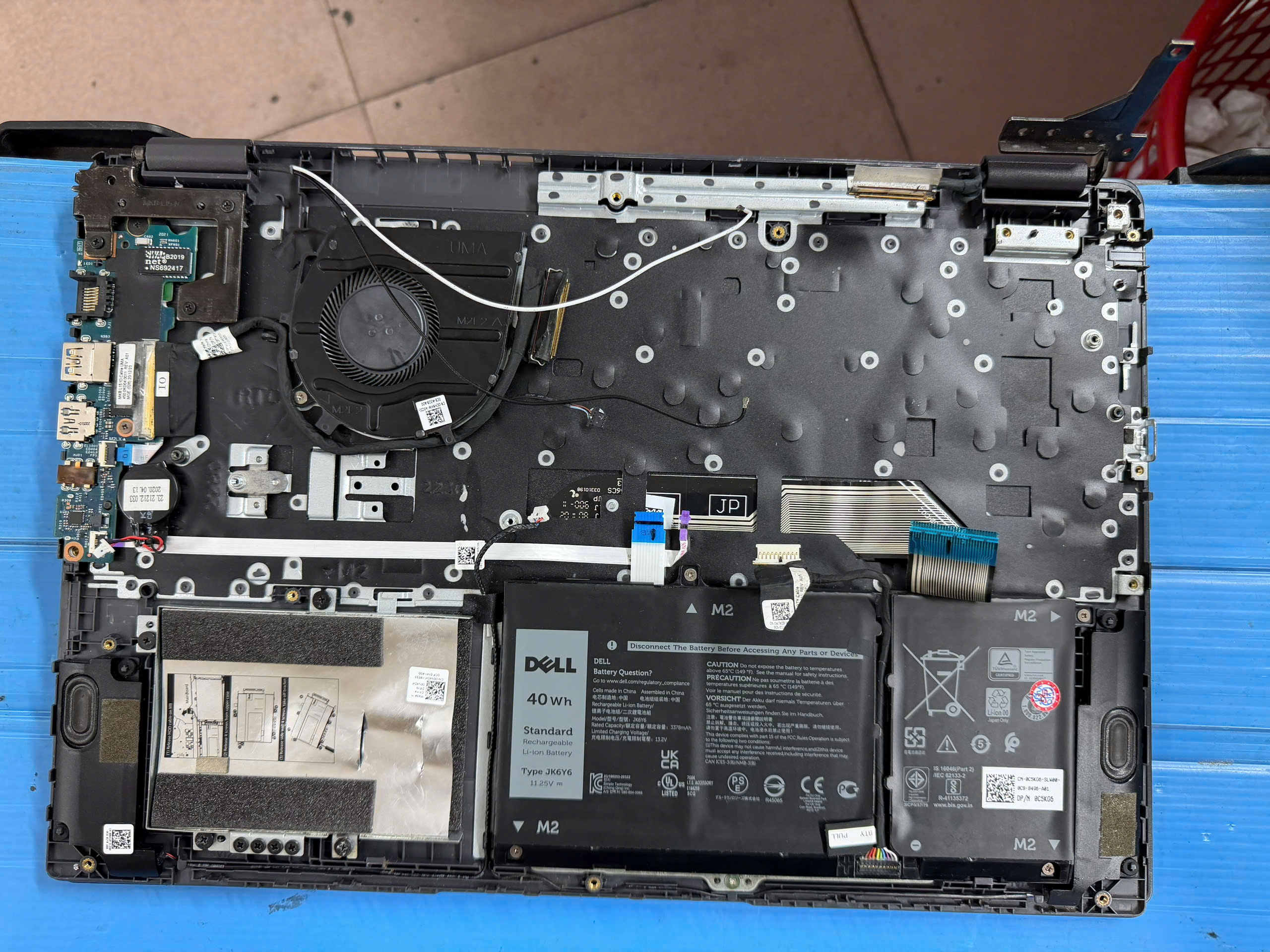
Nhằm mang lại trải nghiệm dịch vụ tốt nhất, CKV vận hành theo quy trình khép kín chuẩn hóa:
-
Bước 1: Tiếp nhận máy: Lễ tân tiếp nhận chiếc Dell 3510, ghi nhận tình trạng lỗi từ khách hàng và chuyển vào phòng kỹ thuật.
-
Bước 2: Kiểm tra chuyên sâu: Kỹ thuật viên dùng ổ cứng test chuyên dụng để xác định lỗi do ổ cứng của khách hay do mainboard. Sau đó, giải thích rõ nguyên nhân và đưa ra các phương án xử lý kèm báo giá công khai.
-
Bước 3: Tiến hành sửa chữa: Được sự đồng ý của khách hàng, kỹ thuật viên tiến hành thay thế SSD hoặc sửa mạch. Khách hàng giám sát toàn bộ quá trình.
-
Bước 4: Cài đặt phần mềm & Kiểm tra lại (Test): Hỗ trợ cài đặt lại hệ điều hành Windows ổn định, cài đầy đủ Driver của Dell và các ứng dụng văn phòng cơ bản. Cho máy chạy test benchmark để kiểm tra nhiệt độ và độ ổn định của ổ cứng mới.
-
Bước 5: Bàn giao và viết phiếu bảo hành: Khách hàng tự tay kiểm tra lại máy, kiểm tra dữ liệu. Nhân viên dán tem bảo hành, viết phiếu và hướng dẫn khách hàng cách sử dụng laptop bền bỉ.
7. Mẹo Sử Dụng Laptop Dell 3510 Để Tránh Lỗi Ổ Cứng Về Sau
"Của bền tại người", để ổ cứng của Dell 3510 hoạt động bền bỉ, hạn chế tối đa nguy cơ mất dữ liệu đột ngột, bạn nên lưu ý các điều sau:
-
Tránh va đập khi máy đang chạy: Mặc dù SSD có khả năng chống sốc tốt hơn HDD cũ, nhưng việc va đập mạnh khi máy đang ghi dữ liệu vẫn có thể gây shock điện hoặc lỏng chân cắm.
-
Không tắt máy bằng nút nguồn (Tắt đột ngột): Hãy luôn tắt máy bằng lệnh Shut down trên Windows. Việc ấn giữ nút nguồn để tắt cưỡng bức sẽ làm gián đoạn chu kỳ đọc ghi của SSD, rất dễ gây lỗi phân vùng (Corrupted file) hoặc chết chip Flash.
-
Vệ sinh laptop định kỳ: Khoảng 6 - 12 tháng nên mang máy đến CKV Hải Dương để vệ sinh bụi bẩn và thay keo tản nhiệt. Máy quá nóng sẽ làm giảm tuổi thọ của mọi linh kiện bên trong, bao gồm cả ổ cứng.
-
Luôn backup (sao lưu) dữ liệu quan trọng: Hãy tận dụng các dịch vụ lưu trữ đám mây như OneDrive, Google Drive hoặc sắm thêm một chiếc ổ cứng di động để backup dữ liệu định kỳ. Ổ cứng có thể thay mới bằng tiền, nhưng dữ liệu thì không thể mua lại được.
Địa Chỉ Liên Hệ Sửa Chữa Laptop CKV Hải Dương
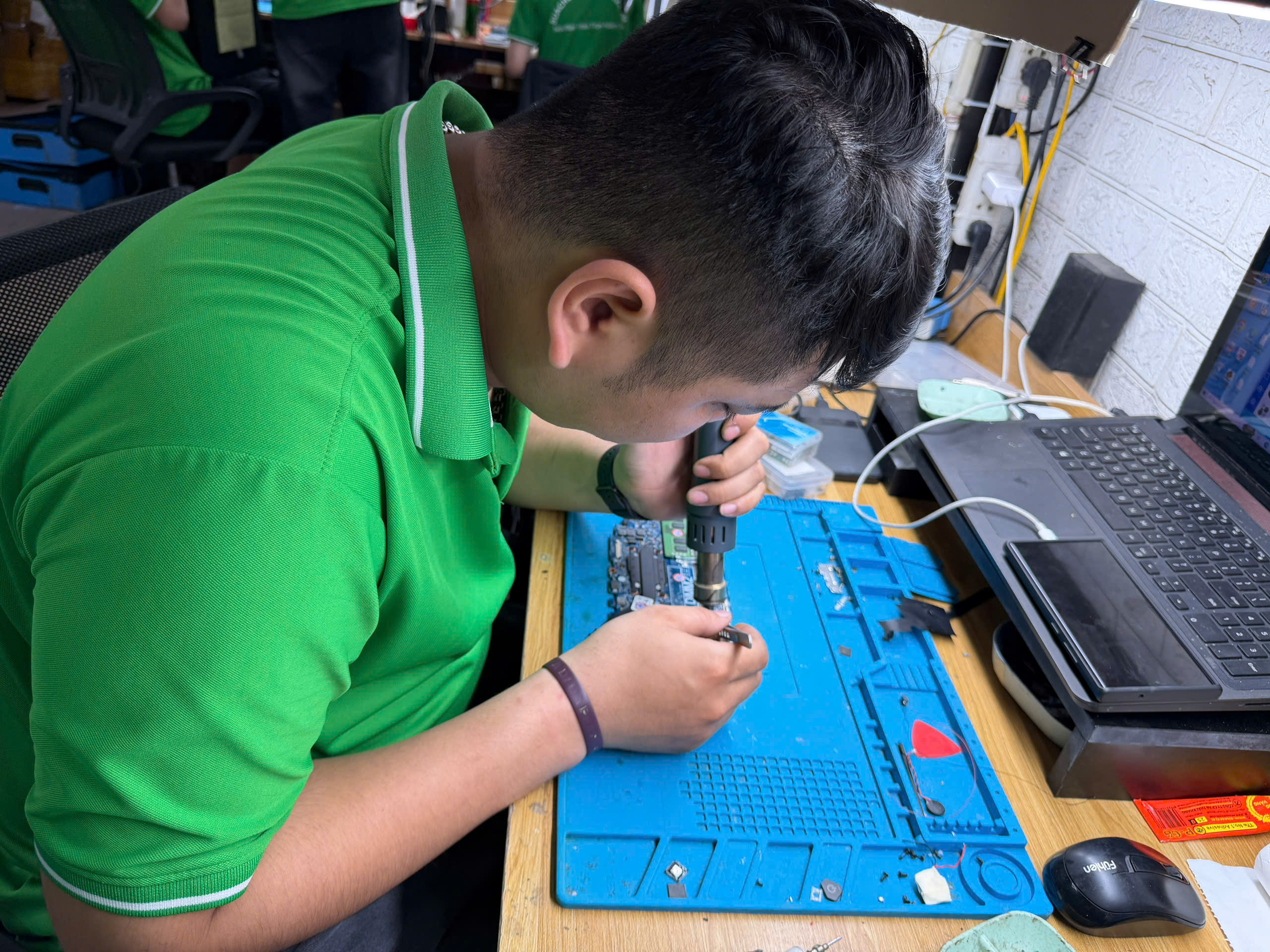
Nếu chiếc Dell 3510 của bạn đang gặp sự cố không nhận ổ cứng hoặc bất kỳ dấu hiệu bất thường nào, đừng ngần ngại liên hệ ngay với chúng tôi để được tư vấn và kiểm tra máy miễn phí:
🏢 Sửa Chữa Laptop CKV Hải Dương
- 📍 Địa chỉ: 130 Nguyễn Lương Bằng - P Lê Thanh Nghị - TP Hải Phòng
- 📞 Hotline / Zalo: 0888.088.065
- 🌐 Website: https://suachualaptopckv.com/
- 📘 Fanpage Facebook: https://www.facebook.com/suamacbokhaiduong