
1. Dấu Hiệu Nhận Biết Dell Latitude 3410 Không Nhận Sạc
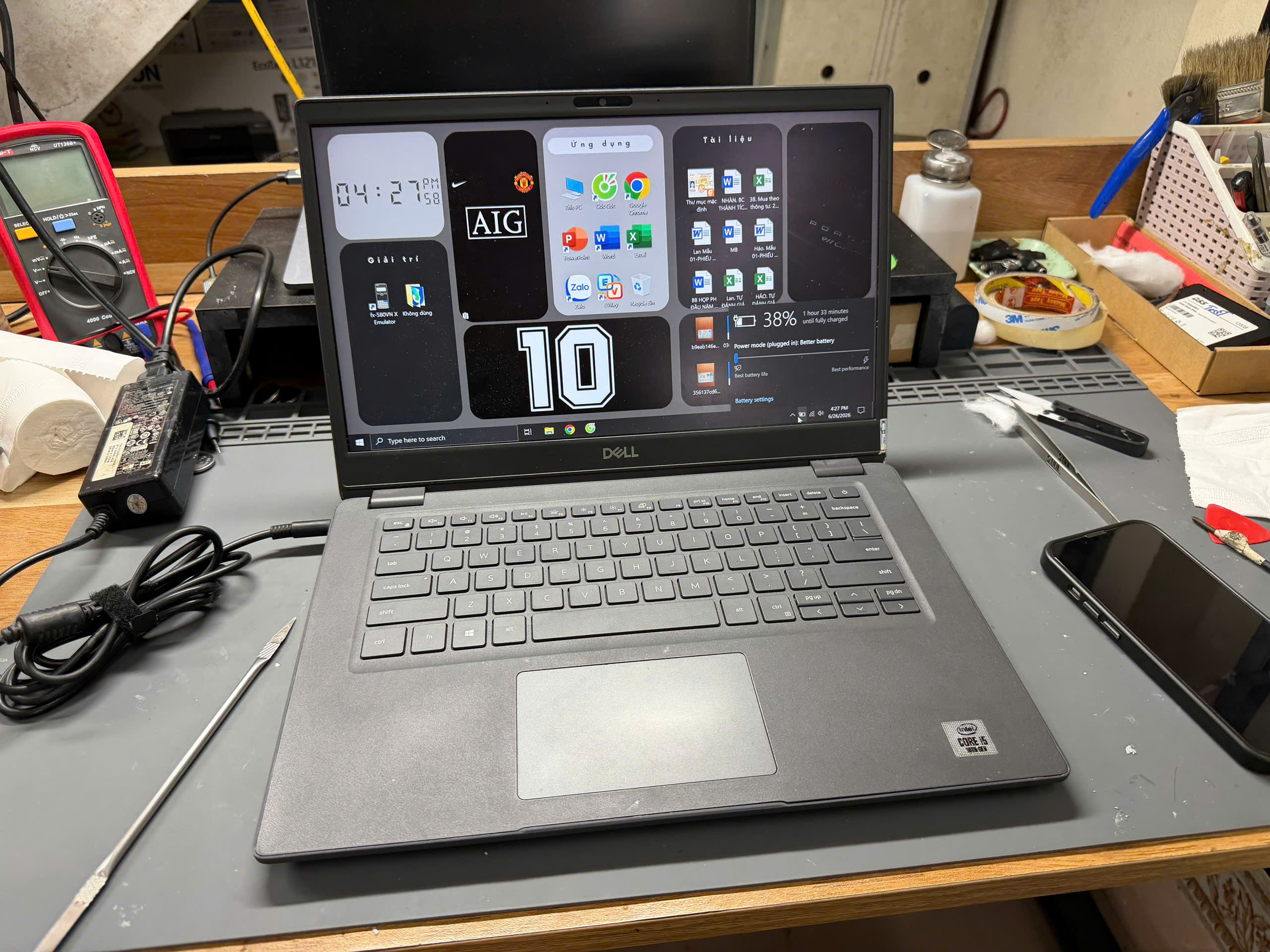
Để có biện pháp xử lý chính xác, trước tiên bạn cần xác định xem laptop của mình đang rơi vào trường hợp nào dưới đây:
-
Máy báo "Plugged in, not charging": Máy nhận kết nối với củ sạc nhưng phần trăm pin không tăng lên.
-
Đèn led báo sạc không sáng: Khi cắm sạc vào cổng USB-C hoặc cổng sạc nguồn của Dell 3410, đèn tín hiệu cạnh viền máy hoàn toàn tắt ngấm.
-
Sạc chập chờn: Lúc nhận lúc không, phải lắc rắc sạc hoặc giữ ở một góc nhất định thì máy mới chịu sạc.
-
Laptop tắt ngóm khi rút sạc: Pin báo 0% hoặc báo đầy giả, chỉ cần rút dây sạc ra là máy sập nguồn ngay lập tức.
2. Nguyên Nhân Khiến Dell Latitude 3410 Không Vào Pin
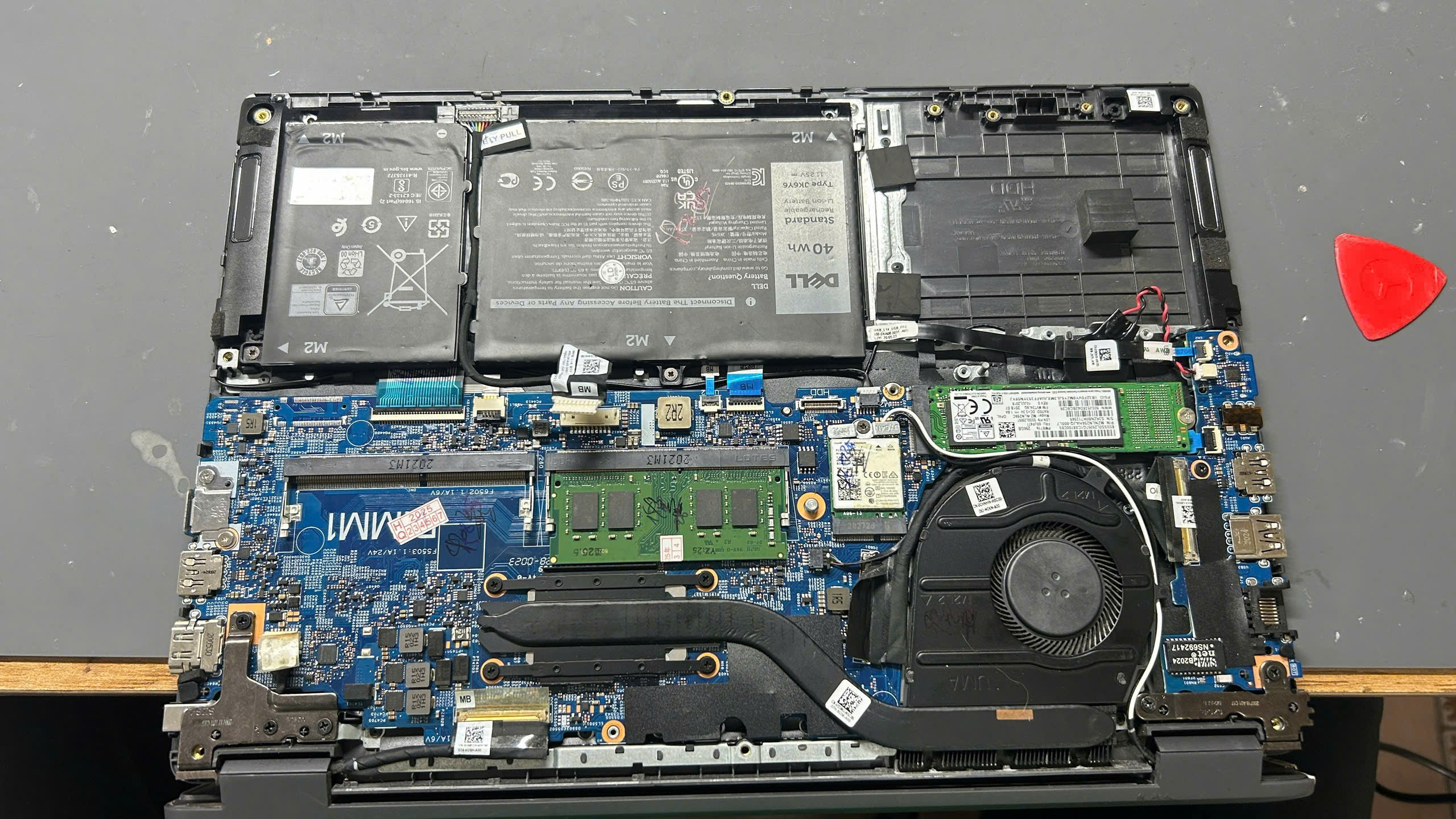
Dell Latitude 3410 là dòng laptop văn phòng phân khúc tầm trung có độ bền cao, nhưng sau một thời gian sử dụng, hệ thống sạc có thể gặp trục trặc do các nguyên nhân từ phần mềm cho đến phần cứng:
2.1. Do Nguồn Điện Hoặc Củ Sạc, Dây Sạc Bị Hỏng
Đây là nguyên nhân ngoại vi đầu tiên bạn nên nghĩ tới. Dây sạc có thể bị đứt ngầm bên trong do thói quen cuộn dây quá chặt, hoặc củ sạc (Adapter) bị chập cháy mạch do dòng điện gia đình không ổn định.
2.2. Cổng Sạc (DC Jack) Trên Máy Bị Lỏng Hoặc Bám Bụi
Dell Latitude 3410 được trang bị cổng sạc chân kim truyền thống và cả cổng USB Type-C hỗ trợ sạc. Nếu bạn thường xuyên cắm rút mạnh tay, hoặc môi trường làm việc nhiều bụi bẩn, phần tiếp xúc giữa chân sạc và bo mạch có thể bị lỏng, oxy hóa dẫn đến không truyền được điện.
2.3. Pin Laptop Đã Bị Chai Hoặc Hỏng Mạch Pin
Tuổi thọ trung bình của pin Li-ion trên laptop thường rơi vào khoảng 2 - 3 năm (tương đương 300 - 500 lần sạc xả). Nếu chiếc Dell 3410 của bạn đã đồng hành một thời gian dài, rất có thể viên pin đã bị chai nặng, phồng pin hoặc mạch bảo vệ trên pin bị ngắt, không cho phép nạp điện.
2.4. Lỗi Driver Quản Lý Pin (Battery Driver) Trên Windows
Đôi khi, lỗi không nhận sạc hoàn toàn do xung đột phần mềm. Hệ điều hành Windows sau một bản cập nhật lớn (Windows Update) có thể làm driver quản lý pin bị lỗi, khiến máy tính không hiểu và không ra lệnh nạp điện cho pin.
2.5. Lỗi Linh Kiện Trên Mainboard (Bo Mạch Chủ)
Đây là kịch bản nghiêm trọng nhất. Các IC nguồn, IC sạc, tụ điện hoặc diode bảo vệ trên mainboard của Dell Latitude 3410 bị lỗi, khiến dòng điện từ bộ sạc không thể đi vào để nuôi máy và sạc pin.
3. Hướng Dẫn Các Bước Khắc Phục Lỗi Dell Latitude 3410 Không Nhận Sạc Tại Nhà
Hãy thực hiện kiểm tra và sửa lỗi theo thứ tự từ dễ đến khó, từ phần mềm đến phần cứng theo quy trình chuẩn dưới đây:
Bước 1: Kiểm Tra Nguồn Điện Và Bộ Sạc (Adapter)
-
Đổi ổ cắm điện: Hãy thử cắm sạc vào một ổ điện khác trong nhà để đảm bảo nguồn cấp điện ổn định.
-
Kiểm tra dây sạc: Vuốt dọc dây sạc xem có đoạn nào bị gãy gập, bong tróc vỏ hay bị động vật cắn không.
-
Thử sạc khác: Nếu có thể, hãy mượn một bộ sạc Dell chính hãng cùng công suất (thường là 45W hoặc 65W) để cắm thử. Nếu máy nhận sạc, chứng tỏ bộ sạc cũ của bạn đã hỏng và cần thay mới.
Bước 2: Vệ Sinh Cổng Sạc Trên Laptop
Bụi bẩn bám dày trong hốc sạc là nguyên nhân khiến chân tiếp xúc bị cách điện.
-
Tắt nguồn laptop hoàn toàn.
-
Sử dụng một chiếc tăm nhỏ quấn một chút bông gòn tẩm cồn 90 độ (hoặc dùng bình xịt khí nén chuyên dụng) để nhẹ nhàng làm sạch bụi bẩn bên trong lỗ sạc của Dell 3410.
-
Đợi 5 phút cho cồn bay hơi hết rồi cắm sạc lại để kiểm tra.
Bước 3: Cập Nhật Hoặc Cài Đặt Lại Driver Quản Lý Pin (Battery Driver)
Nếu lỗi xuất phát từ hệ điều hành Windows, cách này sẽ giải quyết triệt để trong 3 phút:
-
Click chuột phải vào nút Start (Biểu tượng Windows) ở góc màn hình và chọn Device Manager.
-
Tìm và nhấn đúp vào mục Batteries. Tại đây bạn sẽ thấy các mục như Microsoft AC Adapter và Microsoft ACPI-Compliant Control Method Battery.
-
Click chuột phải vào Microsoft ACPI-Compliant Control Method Battery -> Chọn Uninstall device.
-
Làm tương tự với mục Microsoft AC Adapter.
-
Sau khi gỡ bỏ xong, bạn tiến hành Restart (Khởi động lại) máy tính. Khi máy khởi động lại, Windows sẽ tự động quét và cài đặt lại bản Driver quản lý pin mới nhất, khắc phục lỗi không nhận sạc.
Bước 4: Xả Điện Tích Tụ Trong Laptop (Hard Reset)
Đôi khi dòng điện tĩnh (static electricity) tích tụ trong các linh kiện khiến mạch sạc bị treo. Phương pháp Hard Reset sẽ giúp bạn giải phóng lượng điện thừa này:
-
Tắt máy tính hoàn toàn, rút dây sạc ra khỏi máy.
-
Tháo nắp lưng của Dell Latitude 3410 ra và rút giắc kết nối của viên pin với mainboard (Nếu bạn không rành kỹ thuật, có thể bỏ qua bước tháo pin này, tuy nhiên hiệu quả xả điện sẽ cao hơn khi tháo pin).
-
Nhấn và giữ nút Nguồn (Power button) của máy trong vòng 30 giây đến 1 phút.
-
Cắm lại giắc pin, lắp lại nắp máy.
-
Cắm sạc vào và bật máy lên kiểm tra xem pin đã được nạp hay chưa.
Bước 5: Cập Nhật BIOS Cho Dell Latitude 3410
Hãng Dell thường xuyên tung ra các bản cập nhật BIOS để tối ưu hóa hiệu năng và sửa các lỗi liên quan đến quản lý năng lượng.
-
Truy cập vào trang web hỗ trợ chính thức của Dell (
dell.com/support ). -
Nhập số Service Tag (nằm ở mặt đáy của máy Dell 3410) để tìm đúng driver cho dòng máy của bạn.
-
Tải về bản BIOS mới nhất.
-
Đảm bảo máy đang cắm sạc (hoặc lượng pin còn trên 10%), chạy file vừa tải về và làm theo hướng dẫn trên màn hình để cập nhật BIOS. Lưu ý: Không được tắt nguồn máy trong quá trình cập nhật BIOS.
4. Bảng So Sánh Chi Phí Và Giải Pháp Sửa Chữa
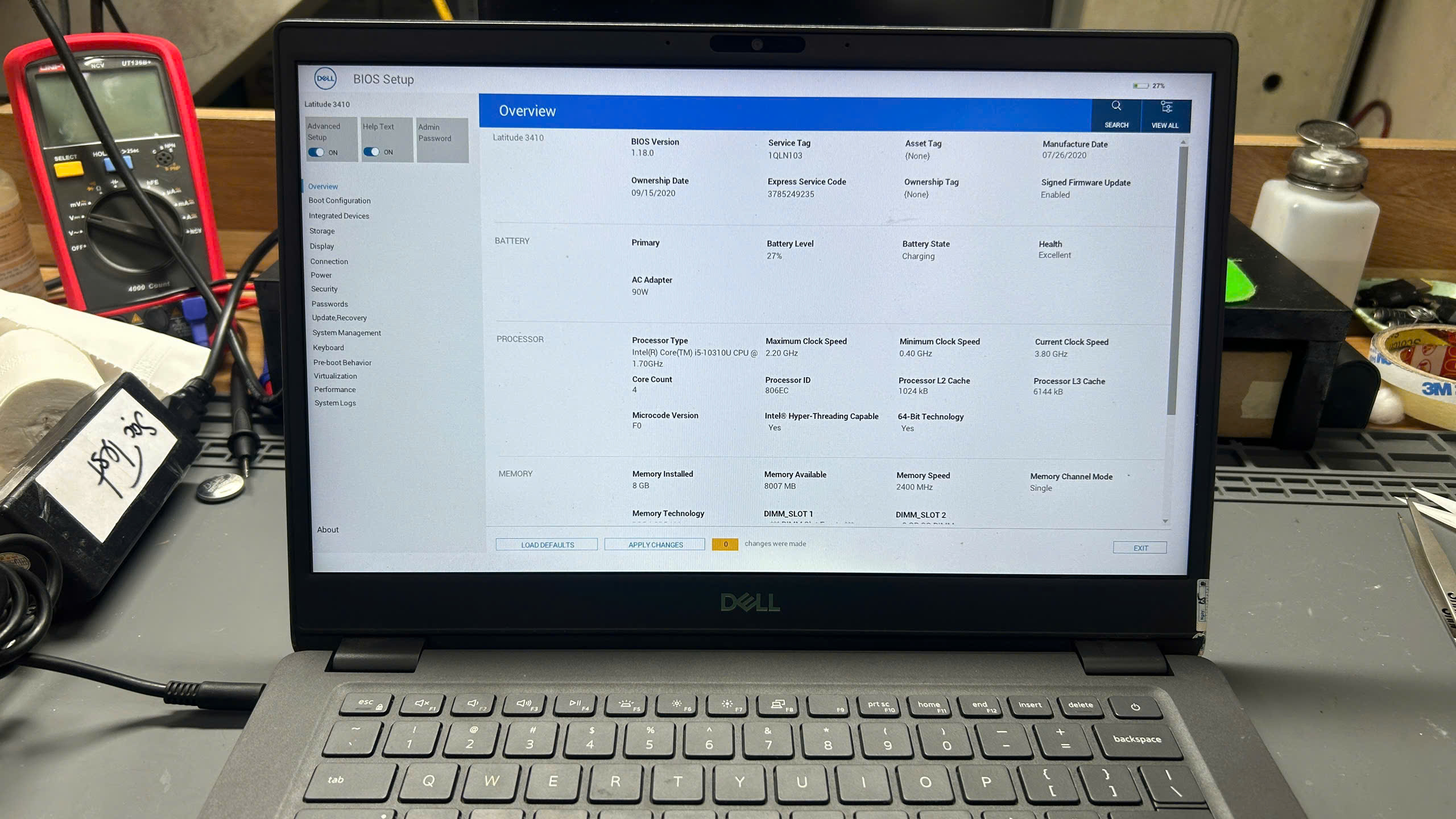
Nếu đã áp dụng toàn bộ các phương pháp trên mà chiếc Dell Latitude 3410 của bạn vẫn bướng bỉnh không nhận sạc, chắc chắn máy đã bị lỗi phần cứng (Chai pin, hỏng cổng sạc hoặc lỗi mainboard). Dưới đây là bảng giá tham khảo thị trường để bạn dễ dàng chuẩn bị ngân sách:
| Linh kiện / Dịch vụ | Tình trạng lỗi | Giải pháp khắc phục | Chi phí tham khảo (VND) |
| Cục sạc (Adapter) Dell | Sạc hỏng, đứt dây, sạc lô không đủ công suất | Thay sạc Dell 65W/45W chính hãng | 350.000 - 550.000 |
| Pin Dell Latitude 3410 | Pin chai >50%, pin phồng, chết mạch | Thay Pin Dell JK6Y6 (hoặc loại tương thích) | 800.000 - 1.200.000 |
| Cổng sạc chân kim (DC Jack) | Gãy chân kim bên trong, lỏng mối hàn | Thay thế hoặc hàn lại chân sạc | 250.000 - 400.000 |
| Sửa Mainboard (IC Nguồn/IC Sạc) | Chập cháy IC, chết tụ trên bo mạch | Sửa chữa, đóng lại IC trên Mainboard | 500.000 - 900.000 |
Lời khuyên từ chuyên gia: Hãy ưu tiên chọn mua và thay thế các linh kiện chính hãng hoặc linh kiện Zin chất lượng cao. Việc ham rẻ sử dụng sạc, pin lô (kém chất lượng) không chỉ khiến máy nhanh hỏng lại mà còn tiềm ẩn nguy cơ cháy nổ cực kỳ nguy hiểm.
5. Những Lưu Ý Để Tăng Tuổi Thọ Pin Và Sạc Cho Dell Latitude 3410
"Phòng bệnh hơn chữa bệnh", để tránh gặp lại tình trạng Dell Latitude 3410 không nhận sạc trong tương lai, bạn nên bỏ túi những thói quen sử dụng máy khoa học sau:
-
Sử dụng bộ sạc zin đi kèm theo máy: Hoặc các bộ sạc Type-C của các thương hiệu uy tín (Anker, Baseus, Ugreen...) có công suất từ 45W - 65W trở lên và hỗ trợ chuẩn Power Delivery (PD).
-
Tránh để pin cạn kiệt sập nguồn: Đừng bao giờ dùng máy đến mức 0% rồi mới sạc. Hãy cắm sạc khi máy báo pin yếu (khoảng 15% - 20%).
-
Cắm sạc vào nguồn điện trước, sau đó mới cắm vào máy: Thói quen này giúp bảo vệ cổng sạc và linh kiện bên trong máy khỏi hiện tượng tia lửa điện sinh ra do sốc điện khi cắm sạc vào ổ cắm.
-
Không đặt laptop lên nệm, chăn khi sạc: Khi sạc, máy và cục sạc sẽ tỏa ra nhiệt lượng lớn. Đặt trên bề mặt vải sẽ làm máy bị bí nhiệt, dễ gây phồng pin và giảm tuổi thọ linh kiện.
-
Vệ sinh laptop định kỳ: Khoảng 6 tháng - 1 năm/lần để làm sạch bụi bẩn ở các khe tản nhiệt và cổng sạc.
Lời Kết
Lỗi Dell Latitude 3410 không nhận sạc có thể do rất nhiều nguyên nhân cấu thành. Tuy nhiên, bằng việc bình tĩnh kiểm tra theo các bước từ sạc, cổng sạc, driver phần mềm cho đến xả điện, bạn hoàn toàn có cơ hội tự sửa lỗi thành công mà không tốn một đồng chi phí nào.
Trong trường hợp xác định lỗi thuộc về phần cứng bên trong như hỏng Mainboard hoặc chai pin, hãy lựa chọn các trung tâm sửa chữa laptop uy tín, có bảo hành rõ ràng để gửi gắm chiếc máy của mình nhé. Nếu ở Thành Phố Hải Dương bạn có thể ngay lập tức mang máy đến Trung tâm sửa chữa laptop CKV Hải Dương để chúng tôi kiểm tra miễn phí và đưa ra giải pháp tối ưu nhất cho bạn!
Thông tin liên hệ Trung tâm CKV Hải Dương:
- 📍 Địa chỉ: 130 Nguyễn Lương Bằng - P Lê Thanh Nghị - TP Hải Phòng
- 📞 Hotline / Zalo: 0888.088.065
- 🌐 Website: https://suachualaptopckv.com/
- 📘 Fanpage Facebook: https://www.facebook.com/suamacbokhaiduong