
1. Hiện Tượng Dell Inspiron 5437 Nháy Màn Hình Biểu Hiện Như Thế Nào?
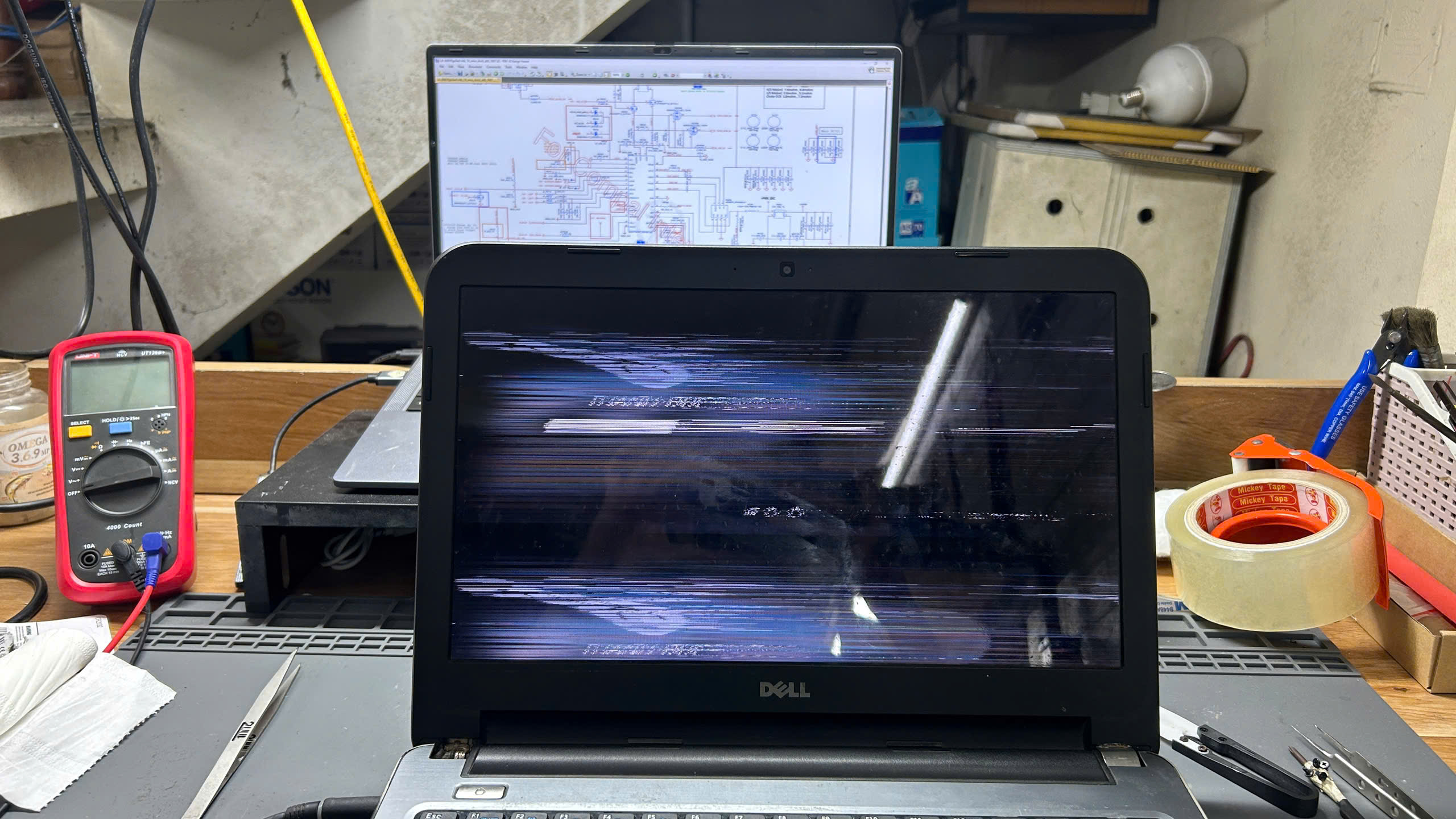
Lỗi nháy màn hình trên dòng Dell 5437 không phải lúc nào cũng giống nhau. Tùy thuộc vào nguyên nhân gốc rễ, máy sẽ có những biểu hiện cụ thể sau:
-
Màn hình nháy chớp tắt liên tục: Màn hình đang dùng bỗng tối đen lại trong 1-2 giây rồi sáng lại, tần suất xuất hiện ngày càng dày đặc.
-
Màn hình bị rung, giật lên xuống: Hình ảnh trên màn hình không đứng yên mà có hiện tượng giật giật, nhòe hình khi bạn di chuột hoặc cuộn trang web.
-
Nháy màn hình kèm theo sọc ngang, sọc dọc: Màn hình xuất hiện các đường kẻ sọc màu sắc (trắng, xanh, hồng) nhấp nháy liên tục.
-
Chỉ nháy khi cử động bản lề: Khi bạn gập mở màn hình ở các góc độ khác nhau, màn hình sẽ bị nháy hoặc mất hẳn hiển thị, nhưng để yên một góc cố định thì lại bình thường.
2. Nguyên Nhân Khiến Màn Hình Dell Inspiron 5437 Bị Nháy Chớp
Để tiết kiệm chi phí và tránh bị các trung tâm sửa chữa "vẽ bệnh", bạn cần hiểu rõ các nguyên nhân cốt lõi gây ra tình trạng này. Về cơ bản, lỗi được chia làm 2 nhóm chính: Do phần mềm và Do phần cứng.
2.1. Nguyên nhân do phần mềm & Hệ điều hành
-
Xung đột Driver card màn hình (VGA): Dell Inspiron 5437 thường sở hữu cấu hình chạy song song 2 card đồ họa (Intel HD Graphics 4400 và card rời NVIDIA GeForce GT 740M hoặc 720M). Khi Windows tự động cập nhật (Update) dẫn đến Driver bị lỗi, cũ hoặc xung đột với nhau, màn hình sẽ bị nháy liên tục.
-
Tần số quét (Refresh Rate) bị cài đặt sai: Mỗi tấm nền màn hình có một tần số quét tiêu chuẩn (thường là 60Hz). Nếu thông số này bị thay đổi đột ngột sau khi cài game hoặc phần mềm đồ họa, màn hình sẽ có hiện tượng rung giật.
-
Ứng dụng không tương thích: Một số phần mềm bên thứ ba (như phần mềm diệt virus cũ, phần mềm thay đổi giao diện Windows) chạy ngầm gây xung đột hệ thống.
2.2. Nguyên nhân do phần cứng (Chiếm 80% trường hợp)
Vì Dell Inspiron 5437 đã có tuổi đời khá sâu, linh kiện phần cứng bị xuống cấp theo thời gian là điều khó tránh khỏi:
-
Lỏng cáp màn hình hoặc mòn cáp (Cable): Cáp màn hình nối từ mainboard lên tấm nền đi xuyên qua trục bản lề. Việc gập mở máy hàng nghìn lần suốt nhiều năm khiến dây cáp bị mòn, gãy ngầm hoặc lỏng chân giắc cắm.
-
Lỗi tấm nền LCD (Màn hình xuống tuổi thọ): Đèn cao áp hoặc bo mạch thu nhỏ (vỉ màn hình) phía sau tấm nền bị yếu, dẫn đến dòng điện cấp cho màn hình không ổn định, gây chớp nháy.
-
Lỗi nguồn cấp từ Mainboard: Mạch nguồn nuôi màn hình trên bo mạch chủ bị lỗi tụ, rỉ sét do ẩm ướt, không cấp đủ điện áp định mức cho màn hình hoạt động.
-
Chipset hoặc Card rời NVIDIA bị lỗi (Lỗi chip VGA): Card đồ họa rời NVIDIA trên Dell 5437 sinh nhiệt rất lớn. Nếu máy ít khi được vệ sinh, chip VGA sẽ bị bong chân, lỗi chip, dẫn đến xuất tín hiệu hình ảnh bị sai lệch, gây nháy hoặc rác màn hình.
3. Cách Cách Tự Kiểm Tra Và Khắc Phục Lỗi Nháy Màn Hình Tại Nhà
Trước khi mang máy ra tiệm, bạn hãy thử áp dụng các bước test và sửa lỗi nhanh dưới đây để xác định chính xác bệnh:
Bước 1: Thực hiện bài test Task Manager (Trình quản lý tác vụ)
Đây là mẹo cực kỳ hay được Microsoft khuyến cáo để phân biệt lỗi phần mềm hay phần cứng:
-
Nhấn tổ hợp phím CTRL+SHIFT+ESC để mở Task Manager.
-
Quan sát màn hình:
-
Trường hợp 1: Nếu toàn bộ màn hình nhấp nháy, nhưng khung cửa sổ Task Manager không bị nháy -> Nguyên nhân chắc chắn do phần mềm hoặc Driver.
-
Trường hợp 2: Nếu cả màn hình lẫn khung Task Manager đều nhấp nháy cùng nhau -> Nguyên nhân do phần cứng (Cáp, màn hình, VGA).
-
Bước 2: Cài đặt lại Driver màn hình (Nếu do phần mềm)
Nếu xác định do Driver, bạn làm như sau:
-
Nhấp chuột phải vào nút Start -> Chọn Device Manager.
-
Tìm đến mục Display adapters, nhấp đúp để mở rộng.
-
Nhấp chuột phải vào card đồ họa (Intel HD hoặc NVIDIA) -> Chọn Uninstall device.
-
Khởi động lại máy tính. Windows sẽ tự động quét và cài đặt lại Driver tiêu chuẩn sạch cho bạn.
Bước 3: Điều chỉnh lại tần số quét màn hình
-
Nhấp chuột phải ngoài màn hình Desktop -> Chọn Display settings.
-
Kéo xuống chọn Advanced display settings.
-
Tại mục Refresh rate, hãy đảm bảo thông số đang để ở mức 60Hz (hoặc mức chuẩn khuyến nghị của máy).
4. Các Giải Pháp Phần Cứng Khi Dell Inspiron 5437 Bị Nháy Màn
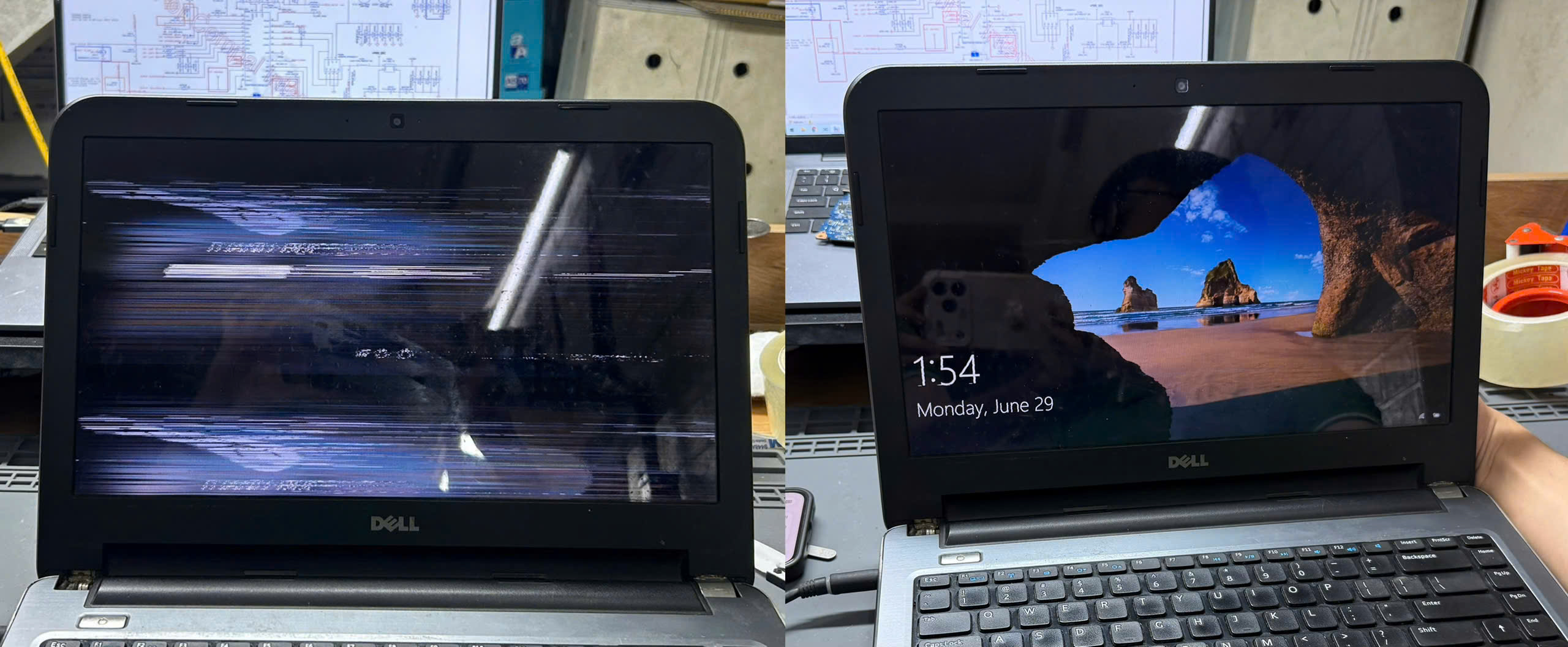
Nếu đã thử các cách trên mà màn hình vẫn nhấp nháy "vũ điệu" khó chịu, lỗi chắc chắn nằm ở phần cứng. Dưới đây là các phương án xử lý tương ứng từ các kỹ thuật viên:
Trường hợp 1: Cố định hoặc thay cáp màn hình mới
-
Biểu hiện: Máy nháy khi lắc nhẹ màn hình hoặc gập mở bản lề.
-
Xử lý: Kỹ thuật viên sẽ tháo máy, vệ sinh lại chân giắc cắm cáp trên main và trên màn hình rồi cố định lại bằng băng keo chuyên dụng. Nếu cáp bị đứt ngầm, bắt buộc phải thay cáp màn hình Dell 5437 mới.
Trường hợp 2: Thay thế tấm nền màn hình LCD mới
-
Biểu hiện: Màn hình nháy liên tục kèm sọc, có đốm sáng, hoặc nháy đi kèm hiện tượng loang màu, âm bản.
-
Xử lý: Thay màn hình là giải pháp triệt để nhất. Dell Inspiron 5437 sử dụng màn hình kích thước 14.0 inch Led Dày (hoặc Led Mỏng tùy phiên bản chế tạo/độ phân giải HD 1366*768) với chân cắm 40-pin hoặc 30-pin. Việc thay thế diễn ra khá nhanh, mất khoảng 15-20 phút.
Trường hợp 3: Sửa chữa mạch nguồn trên mainboard hoặc xử lý chip VGA
-
Biểu hiện: Đã thử lắp màn hình khác vào vẫn nháy, máy chạy cực kỳ nóng, đôi khi đang dùng bị dump xanh (màn hình xanh chữ trắng).
-
Xử lý: Đây là kỹ thuật chuyên sâu đòi hỏi máy đóng chip BGA hoặc đồng hồ đo dòng. Kỹ thuật viên sẽ tiến hành hấp lại chip, làm lại chân chip VGA hoặc chuyển sang chạy card Onboard (vô hiệu hóa card rời NVIDIA) để máy chạy mát và ổn định hơn.
5. Bảng Giá Sửa Lỗi Nháy Màn Hình Dell Inspiron 5437 (Tham Khảo 2026)
Chi phí sửa chữa lỗi nháy màn hình phụ thuộc vào linh kiện cần thay thế. Dưới đây là bảng giá mặt bằng chung tại các trung tâm sửa chữa laptop uy tín hiện nay:
| Linh Kiện / Dịch Vụ Cần Sửa Chữa | Tình Trạng Linh Kiện | Thời Gian Bảo Hành | Giá Thành Ước Tính (VNĐ) |
| Cố định, vệ sinh chân cáp màn hình | Không thay mới | 1 Tháng | 100.000 – 150.000 |
| Thay cáp màn hình Dell 5437 mới | Mới 100% chính hãng | 6 Tháng | 250.000 – 350.000 |
| Thay màn hình Dell Inspiron 5437 (HD) | Mới 100% bóc máy/thay thế | 6 – 12 Tháng | 950.000 – 1.350.000 |
| Sửa nguồn màn hình trên Mainboard | Linh kiện chính hãng | 3 Tháng | 300.000 – 450.000 |
| Chuyển card rời sang card Onboard | Can thiệp phần cứng | 3 Tháng | 400.000 – 600.000 |
6. Những Lưu Ý Quan Trọng Để Tránh Bị "Luộc Đồ" Khi Đi Sửa Màn Hình Laptop
Lỗi màn hình là một trong những lỗi rất dễ bị các cơ sở thiếu uy tín "thổi phồng" giá hoặc tráo đổi linh kiện zin của máy. Để bảo vệ quyền lợi của mình, bạn hãy ghi nhớ các nguyên tắc vàng sau:
-
Xem trực tiếp quá trình sửa chữa: Hãy chọn các cửa hàng cho phép bạn ngồi xem trực tiếp kỹ thuật viên tháo máy, đặc biệt là khi thay cáp hoặc thay màn hình (những việc này chỉ mất tối đa 30 phút).
-
Ký tên lên linh kiện: Nếu máy bị lỗi mainboard nặng cần để lại kiểm tra qua đêm, bạn phải yêu cầu kỹ thuật viên tháo máy để bạn ký tên lên các linh kiện quan trọng như: Ổ cứng (SSD/HDD), Ram, Pin, Sạc, Mainboard, Quạt tản nhiệt...
-
Hỏi rõ chính sách bảo hành: Một tấm màn hình thay mới chuẩn phải được bảo hành từ 6 đến 12 tháng. Hãy hỏi rõ điều kiện bảo hành (ví dụ: màn hình bị lỗi sọc, lỗi nháy do nhà sản xuất có được đổi mới không? Có hỗ trợ khi bị rơi vỡ không?).
-
Tham khảo giá ở ít nhất 2 nơi: Đừng vội vã sửa ngay ở cửa hàng đầu tiên nếu bạn cảm thấy mức giá họ đưa ra quá cao so với giá trị hiện tại của chiếc Dell 5437.
KẾT LUẬN
Lỗi Dell Inspiron 5437 nháy màn hình là một pan bệnh phiền toái nhưng hoàn toàn có thể xử lý triệt để nếu bắt đúng bệnh. Nếu may mắn chỉ do lỗi phần mềm, bạn có thể tự khắc phục tại nhà hoàn toàn miễn phí. Ngược lại, nếu do phần cứng (gãy cáp, hỏng màn), việc đầu tư một khoản chi phí hợp lý để thay thế sẽ giúp "hồi sinh" chiếc laptop thân yêu, tiếp tục phục vụ công việc thêm nhiều năm nữa.
Hy vọng bài viết đã cung cấp cho bạn những thông tin hữu ích và khách quan nhất. Chúc chiếc laptop Dell của bạn sớm hoạt động ổn định trở lại!
Thông tin liên hệ Trung tâm CKV Hải Dương:
- 📍 Địa chỉ: 130 Nguyễn Lương Bằng - P Lê Thanh Nghị - TP Hải Phòng
- 📞 Hotline / Zalo: 0888.088.065
- 🌐 Website: https://suachualaptopckv.com/
- 📘 Fanpage Facebook: https://www.facebook.com/suamacbokhaiduong